

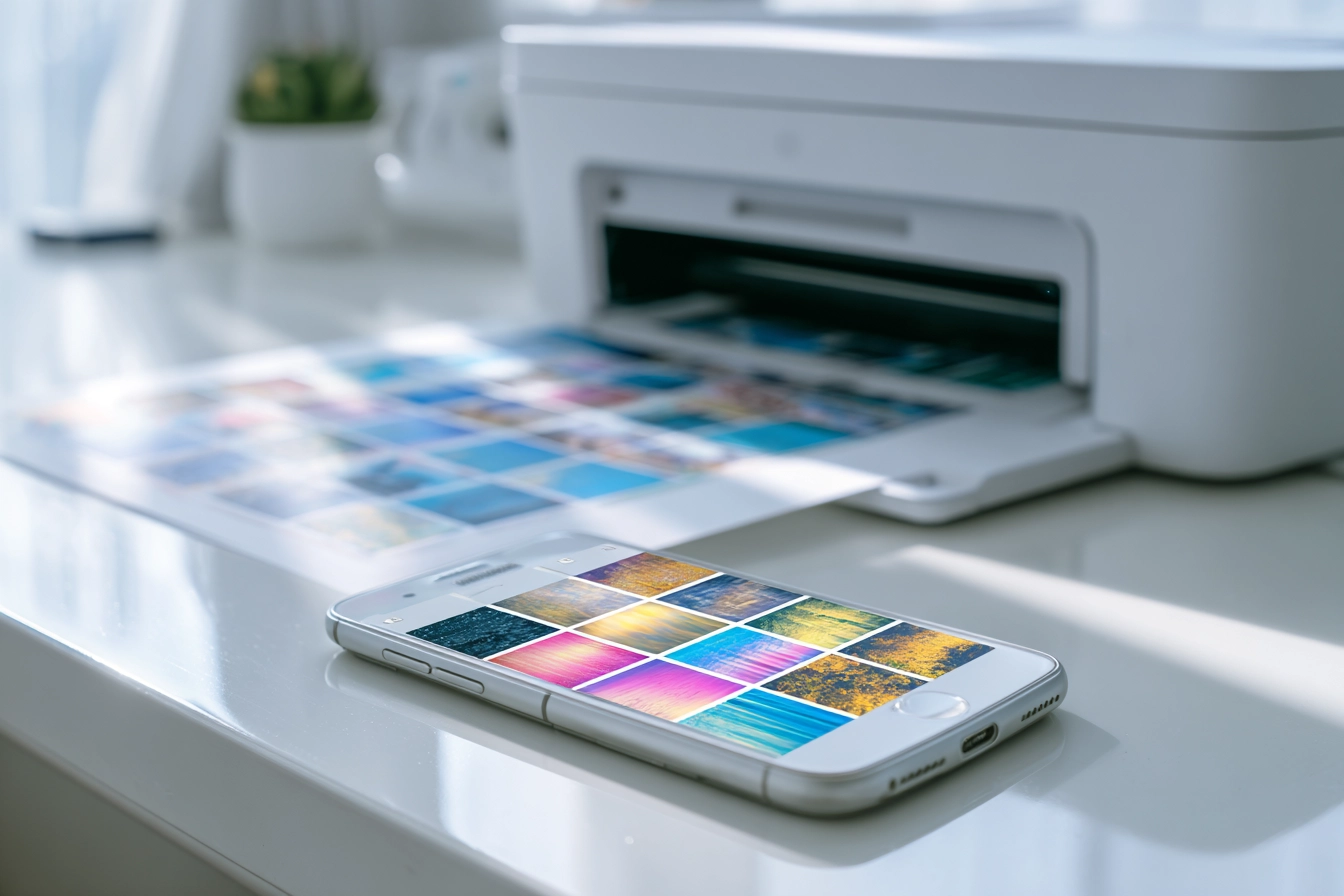

Сучасний ритм життя та стрімкий перехід до віддаленого формату роботи зробили мобільний друк не просто зручною опцією, а критичною необхідністю. Сьогодні смартфон став повноцінним робочим інструментом, тому можливість миттєво перенести цифрові документи, квитанції або важливі фотографії на папір без залучення стаціонарного комп’ютера суттєво економить час. Це універсальне рішення, яке доступне власникам пристроїв на базі Android та iOS, дозволяє оперативно вирішувати робочі та побутові завдання, перебуваючи в офісі, вдома чи навіть у дорозі.
Пряме з’єднання через Wi-Fi Direct
Технологія Wi-Fi Direct дозволяє встановити прямий зв’язок між смартфоном і принтером, ігноруючи потребу в маршрутизаторі або підключенні до локальної мережі. У цьому випадку друкувальний пристрій створює власну зашифровану точку доступу, до якої мобільний девайс під’єднується безпосередньо. Це ідеальне рішення для випадків, коли стаціонарний інтернет відсутній або роутер знаходиться поза зоною досяжності.
Порядок активації з’єднання:
- Налаштування принтера. Увімкніть функцію Wi-Fi Direct у меню керування пристроєм або натисніть відповідну фізичну кнопку на панелі.
- Пошук мережі. Відкрийте налаштування Wi-Fi на смартфоні та виберіть назву моделі принтера серед доступних мереж.
- Введення пароля. Введіть код безпеки, який зазвичай можна роздрукувати зі сторінки конфігурації принтера або побачити на його дисплеї.
Після успішної авторизації смартфон сприйматиме принтер як активний периферійний пристрій, готовий до негайного виведення документів у чергу друку.
Використання Default Print Service на Android
Операційна система Android має вбудований інструмент для керування документами, який не потребує інсталяції стороннього софту для базових завдань. Користувачеві достатньо відкрити потрібний файл (текст або зображення) і скористатися системним меню.
Системна служба друку в Android автоматично виявляє сумісні пристрої в мережі, забезпечуючи стабільну передачу даних без складних попередніх налаштувань.
Процес розпочинається з натискання кнопки «Поділитися» (Share) або значка з трьома крапками, де слід обрати пункт «Друк». У вікні попереднього перегляду, що відкриється, можна гнучко налаштувати параметри виводу: вказати кількість копій, вибрати книжкову або альбомну орієнтацію сторінки, а також визначити кольоровість (кольоровий або чорно-білий режим). Сучасний системний диспетчер друку автоматично адаптує формат документа під можливості виявленого обладнання, мінімізуючи ризик помилок при масштабуванні сторінок.
Технологія AirPrint для iPhone та iPad
Власники техніки Apple мають доступ до фірмового протоколу AirPrint, головною перевагою якого є повна відсутність необхідності завантажувати та встановлювати драйвери. Система самостійно ідентифікує принтер, якщо він підключений до тієї ж Wi-Fi мережі, що й смартфон.
Алгоритм роботи з AirPrint:
- Відкриття контенту. Знайдіть необхідний файл, фотографію або веб-сторінку у відповідному додатку.
- Меню дій. Натисніть кнопку «Поширити» (квадрат зі стрілкою вгору) у нижній або верхній частині екрана.
- Вибір опції. Прокрутіть список доступних дій униз і натисніть на пункт «Друк» (Print).
- Вибір пристрою. Торкніться графи «Принтер» і виберіть свою модель зі списку знайдених девайсів.
Цей протокол підтримує широкий перелік форматів, включаючи PDF, JPEG, PNG та документи пакету iWork. Завдяки глибокій інтеграції в екосистему, процес відправки документа на папір займає лічені секунди, забезпечуючи високу якість відбитка без додаткових маніпуляцій з налаштуваннями роздільної здатності чи сумісності, що робить його незамінним для швидкої офісної роботи.
Хмарні сервіси та браузер Chrome
Мобільна версія браузера Google Chrome пропонує зручний механізм для друку веб-сторінок та PDF-документів безпосередньо з інтерфейсу переглядача. Це особливо актуально, коли потрібно швидко отримати паперову копію статті, електронного квитка або інструкції, знайденої в мережі. Завдяки інтеграції з екосистемою Google, користувачі можуть легко взаємодіяти з файлами, що зберігаються у хмарі Google Drive, відправляючи їх на принтер за кілька кліків.
| Спосіб друку | Головна перевага |
| Прямий друк з Chrome | Миттєве виведення веб-контенту без збереження в пам’ять. |
| Друк з Google Drive | Доступ до документів з будь-якого пристрою через хмару. |
Використання браузера як проміжної ланки дозволяє попередньо оцінити вигляд сторінки та видалити зайві елементи, як-от рекламу або непотрібні навігаційні блоки сайту.
Порівнюючи прямий друк з браузера та роботу зі збереженими файлами, варто зазначити, що хмарний метод забезпечує більшу мобільність. Вам не потрібно засмічувати внутрішню пам’ять телефона тимчасовими документами, оскільки вся обробка відбувається через сервери Google, які передають готовий потік даних на ваш домашній або офісний принтер.
Фірмові застосунки виробників
Для отримання повного контролю над процесом друку та обслуговування техніки найкраще використовувати спеціалізоване програмне забезпечення від виробників. Такі додатки як hp.com (HP Smart), epson.com (Epson iPrint) або canon.com (Canon PRINT) пропонують розширений функціонал, недоступний стандартним системним службам.
Можливості фірмового ПЗ:
- Дистанційне сканування. Отримання цифрових копій документів безпосередньо в пам’ять смартфона.
- Моніторинг витратних матеріалів. Точне відображення рівня чорнила або тонера в реальному часі.
- Сервісні операції. Запуск очищення друкувальних голівок або сопел прямо з мобільного екрана.
- Друк із соцмереж. Пряма інтеграція з Facebook або Instagram для виведення фотографій.
- Хмарне сканування. Відправка відсканованих файлів на електронну пошту або в Dropbox.
Для початку роботи необхідно завантажити додаток з Play Market або App Store, запустити його та пройти процедуру реєстрації пристрою, слідуючи підказкам майстра налаштування. Програма автоматично просканує мережу та додасть принтер до робочого кабінету.
Використання офіційних додатків гарантує максимальну сумісність і дозволяє виконувати тонке налаштування кольоропередачі, що критично для професійного фотодруку.
Дротове підключення через USB OTG
Якщо ваш принтер не підтримує Wi-Fi або Bluetooth, єдиним надійним варіантом залишається використання кабельного з’єднання. Цей метод потребує підтримки смартфоном технології On-The-Go (OTG), яка дозволяє підключати до мобільного порту периферійні пристрої через спеціальний перехідник.
| Необхідний аксесуар | Призначення |
| OTG-адаптер | Перехідник з Type-C/Micro-USB на роз’єм USB-A. |
| Кабель USB-B | Стандартний кабель, що йде в комплекті з принтером. |
Для встановлення зв’язку під’єднайте кабель USB-B до відповідного гнізда принтера, а інший кінець вставте в OTG-адаптер, підключений до телефона. Після фізичного з’єднання більшість смартфонів на Android автоматично ідентифікують новий пристрій і запропонують вибрати програму для друку. Цей спосіб є найбільш стабільним, оскільки не залежить від якості сигналу бездротової мережі та дозволяє працювати зі старішими моделями техніки, які випускалися до масового поширення Wi-Fi модулів у бюджетному сегменті.
Специфіка друку фотографій та зображень
Друк фотографій зі смартфона вимагає особливої уваги до налаштувань якості, щоб уникнути пікселізації або спотворення кольорів. Перед відправкою файлу на друк необхідно переконатися, що роздільна здатність вихідного знімка є достатньою для обраного формату паперу, інакше відбиток буде розмитим.
Ключові етапи підготовки:
- Вибір носія. У меню налаштувань вкажіть тип паперу: глянцевий для яскравих фото або матовий для портретів без відблисків.
- Встановлення формату. Виберіть стандартний розмір (найчастіше це 10×15 см або А4) залежно від встановленого в лоток паперу.
- Масштабування. Використовуйте інструмент «Вписати в рамку» або «Заповнити сторінку», щоб уникнути білих полів або обрізки важливих частин кадру.
Більшість сучасних галерей на смартфонах мають вбудовані редактори, де можна підкоригувати яскравість та контрастність перед друком. Пам’ятайте, що зображення на екрані телефона з OLED-матрицею завжди виглядає яскравішим, ніж на папері, тому іноді доцільно трохи підвищити експозицію файлу в редакторі. Якісний результат також залежить від чистоти сопел принтера, тому перед друком важливої серії знімків рекомендується виконати тестовий прогін однієї сторінки для перевірки передачі кольорів.
Оптимальний метод інтеграції смартфона з принтером
Вибір найкращого способу з’єднання залежить виключно від технічних характеристик вашого парку пристроїв. Для сучасних офісів та домашнього використання найбільш комфортними є бездротові протоколи Wi-Fi або AirPrint, які забезпечують швидкий результат без зайвих дротів. Якщо ж ви працюєте зі застарілим обладнанням, надійним рішенням стане USB OTG з’єднання. Тим, хто потребує розширеного контролю за станом картриджів та професійного сканування, варто надати пріоритет фірмовим додаткам від виробників, які розкривають повний потенціал друкувальної техніки.



