

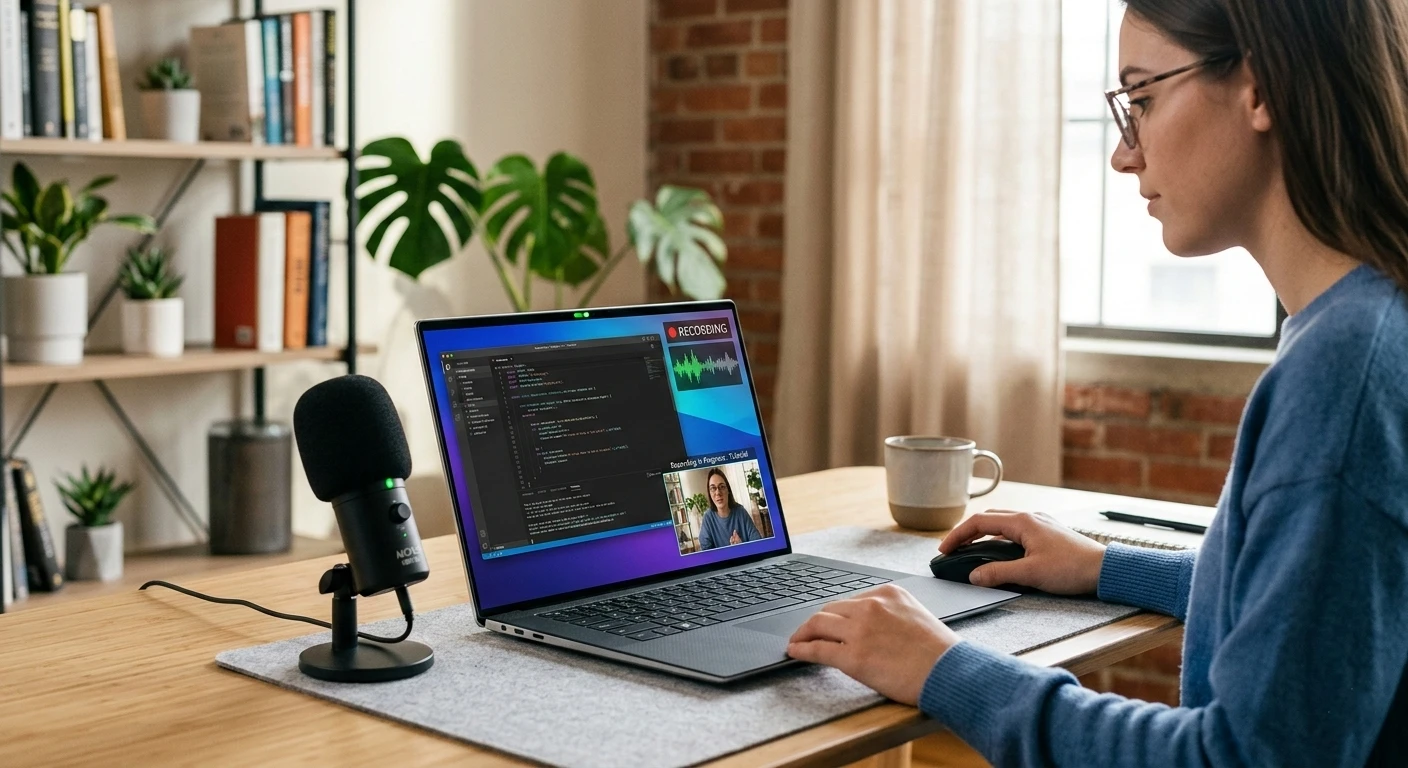

Необхідність фіксації того, що відбувається на моніторі, виникає у користувачів дедалі частіше — від створення робочих інструкцій до збереження ігрових моментів. Сучасні ноутбуки пропонують достатньо потужностей для якісного захоплення зображення без затримок. Розуміння доступних інструментів дозволяє швидко вибрати оптимальний метод запису залежно від операційної системи та конкретних завдань, забезпечуючи високу чіткість фінального відеофайлу.
Інструментарій Xbox Game Bar для Windows 10 та 11
Для швидкого створення роликів у середовищі Windows передбачено вбудований додаток, який не потребує інсталяції додаткового софту та працює з більшістю активних програм.
Ключові комбінації клавіш:
- Win+G. Виклик головної панелі управління з усіма віджетами.
- Win+Alt+R. Миттєвий старт або зупинка процесу захоплення.
- Win+Alt+M. Увімкнення та вимкнення мікрофона під час сесії.
Перед початком роботи необхідно зайти в “Налаштування”, обрати розділ “Ігри” та активувати перемикач Game Bar. Після натискання гарячих клавіш з’явиться плаваюче вікно, де можна перевірити рівень звуку та активність записуючого пристрою. За замовчуванням система зберігає готові файли у форматі MP4, що забезпечує сумісність із будь-якими плеєрами та сервісами.
Всі створені матеріали автоматично потрапляють до системної папки “Відео”, підкатегорія “Захоплення”. Під час самого процесу на екрані відображається компактний таймер, який фіксує тривалість ролика, але не потрапляє у фінальний кадр. Важливо враховувати, що цей інструмент фокусується на одному активному вікні та не записує “Робочий стіл” або “Провідник”.
Порядок дій для стабільної роботи:
- Відкрийте програму або гру, яку плануєте зафіксувати на відео.
- Натисніть комбінацію для виклику панелі та перевірте налаштування аудіо.
- Запустіть запис і дочекайтеся появи індикатора часу в кутку монітора.
Якщо потрібно записати системні звуки разом із коментарями, переконайтеся, що у віджеті “Аудіо” вибрано правильний пристрій виводу. Система дозволяє гнучко регулювати гучність окремих додатків, щоб фонова музика не перекривала голос автора. Після завершення ви отримаєте повідомлення про успішне збереження файлу.
Засоби macOS: Screenshot Toolbar та QuickTime Player
Власники пристроїв Apple мають у своєму розпорядженні два основні шляхи для створення екранних відео, які відрізняються рівнем контролю над процесом та форматом виводу.
| Характеристика | Screenshot Toolbar | QuickTime Player |
|---|---|---|
| Запуск | Cmd+Shift+5 | Меню “Файл” |
| Таймер затримки | 5 або 10 секунд | Відсутній |
| Місце збереження | Робочий стіл (за замовчуванням) | Вибір користувача |
| Вибір мікрофона | Через меню “Опції” | Через стрілку біля “Запис” |
Панель Screenshot Toolbar є найшвидшим методом, оскільки вона дозволяє миттєво визначити зону захоплення — весь монітор або лише його фрагмент.
QuickTime Player пропонує традиційний підхід через верхнє меню програми, де після вибору функції “Новий запис екрана” з’являється вікно з налаштуваннями. Тут зручно контролювати гучність вхідного сигналу та відображення кліків миші, що критично для створення навчальних туторіалів. Після натискання кнопки стоп відео відкривається в окремому вікні для перегляду.
Корисні функції пристроїв Mac:
- Обрізка. Можливість видалити зайві кадри на початку чи в кінці без стороннього софту.
- Експорт. Швидке збереження у роздільній здатності від 480p до 4K.
- Поширення. Пряма відправка файлу через AirDrop або пошту.
Процес редагування доступний відразу після завершення сесії: у кутку екрана з’являється мініатюра, натиснувши на яку, можна відкрити інструменти для малювання або обрізки. Це значно економить час, якщо файл потрібно відправити негайно. Система macOS автоматично оптимізує розмір відео, зберігаючи при цьому високу щільність пікселів Retina-дисплеїв.
Професійне захоплення контенту через OBS Studio
Для завдань, що потребують складного компонування кадру або роботи з декількома джерелами одночасно, найкращим рішенням є використання спеціалізованого програмного забезпечення.
OBS Studio вважається галузевим стандартом завдяки своїй гнучкості, повній безкоштовності та відсутності обмежень на тривалість стрімів чи локальних записів.
Першочерговим кроком у програмі є створення “Сцени” та додавання “Джерела”. Користувач може вибрати “Захоплення екрана” для повної фіксації дій або “Захоплення вікна”, щоб у кадр не потрапили особисті повідомлення чи сповіщення з месенджерів. Програма дозволяє накладати поверх основного зображення вікно з вебкамерою, логотипи або текстові блоки в реальному часі.
Основні параметри налаштування:
- Кодувальник. Використання апаратних потужностей відеокарти (NVIDIA NVENC або AMD VCE).
- Бітрейт. Для якісного Full HD рекомендується встановлювати значення від 6000 kbps.
- Формат. Перевагу варто надавати MKV з подальшою конвертацією в MP4 для безпеки даних.
Технічні налаштування здійснюються в меню “Вихід”, де встановлюється шлях до папки та якість кодування. На відміну від системних утиліт, OBS Studio забезпечує стабільну частоту кадрів (FPS) навіть при високих навантаженнях на процесор. Це особливо важливо для геймерів, яким потрібно 60 кадрів на секунду для плавного відтворення динамічних сцен.
Можливість працювати з фільтрами звуку, такими як “Шумозаглушення” та “Компресор”, дозволяє отримати чистий голос навіть при використанні бюджетного мікрофона. Інтерфейс програми повністю налаштовується: можна закріплювати потрібні вікна моніторингу або приховувати зайві елементи. Після завершення налаштувань достатньо натиснути одну кнопку на головній панелі.
Спеціалізовані утиліти Bandicam та Movavi
Якщо стандартних функцій замало, а професійні інструменти здаються занадто складними, варто звернути увагу на платні програми з дружнім інтерфейсом.
| Параметр | Bandicam | Movavi Screen Recorder |
|---|---|---|
| Формати | AVI, MP4 | MP4, MOV, MKV |
| Малювання на екрані | В наявності | В наявності |
| Апаратне прискорення | Intel, NVIDIA, AMD | NVIDIA, Intel |
| Запис ігор | Окремий режим DirectX | Загальне захоплення |
Bandicam вирізняється високою мірою стиснення відео при збереженні якості, що дозволяє отримувати файли меншого розміру. Вона має спеціальний ігровий режим, який безпосередньо взаємодіє з графічними бібліотеками, забезпечуючи мінімальний вплив на продуктивність ноутбука. Користувач може заздалегідь налаштувати відображення курсора миші та додавання ефектів при кліках, що робить відео більш інформативним.
Алгоритм роботи для користувача:
- Виберіть режим захоплення — повний екран, прямокутна область або навколо курсора.
- Налаштуйте гарячі клавіші для швидкого доступу до старту та створення скріншотів.
- Встановіть обмеження за часом або розміром файлу, якщо це необхідно для архіву.
Movavi Screen Recorder пропонує схожий набір функцій, але робить ставку на візуальну простоту та швидке редагування. Після запису програма дозволяє миттєво вирізати непотрібні фрагменти та зберегти результат у форматі, оптимізованому для конкретних мобільних пристроїв або YouTube. Додатковою перевагою є можливість планування записів: програма сама почне роботу у визначений час, навіть якщо користувача немає поруч.

Онлайн-сервіси та браузерні розширення
У випадках, коли немає можливості встановлювати програмне забезпечення на робочий або чужий ноутбук, на допомогу приходять хмарні технології та додатки для браузерів.
Ці інструменти працюють безпосередньо через веб-інтерфейс, використовуючи можливості сучасних браузерів для доступу до відеокарти та мікрофона. Користувачеві достатньо відкрити сайт сервісу, наприклад recordscreen.io або clipchamp.com, та надати дозвіл на захоплення вмісту вкладки або всього екрана. Це ідеальний варіант для швидкої відправки короткого повідомлення колегам або запису помилки на сайті.
Популярні рішення:
- Screencastify. Розширення для Google Chrome з інтеграцією в Google Drive.
- Loom. Сервіс, що дозволяє миттєво генерувати посилання на відео після запису.
- Online Screen Recorder. Простий інструмент без реєстрації на сайті panopto.com.
Браузерні розширення зручні тим, що вони завжди під рукою у верхній панелі навігації. Після встановлення з chrome.google.com/webstore вони дозволяють вибирати джерело звуку та навіть вмикати камеру ноутбука для створення ефекту “картинка в картинці”.
Хмарний рекординг передбачає, що обробка відео відбувається на віддаленому сервері, що знімає навантаження з процесора вашого пристрою.
Після завершення процесу більшість онлайн-сервісів пропонують або завантажити готовий MP4 файл, або отримати коротке посилання для перегляду. Це значно спрощує комунікацію, адже не потрібно чекати завантаження великого відео в месенджер — одержувач побачить його в браузері. Проте варто пам’ятати про конфіденційність: не записуйте таким чином паролі чи важливі банківські дані через сторонні сервіси.
Чи залежить якість результату лише від обраного інструмента?
Кінцевий вибір методу завжди балансує між технічними можливостями ноутбука та складністю монтажу, який планується після запису. Вбудовані системні рішення ідеально підходять для миттєвих завдань, тоді як сторонній софт відкриває простір для професійної творчості та тонкого калібрування параметрів. Головне — чітко визначити пріоритет між швидкістю роботи та глибиною налаштувань.



