

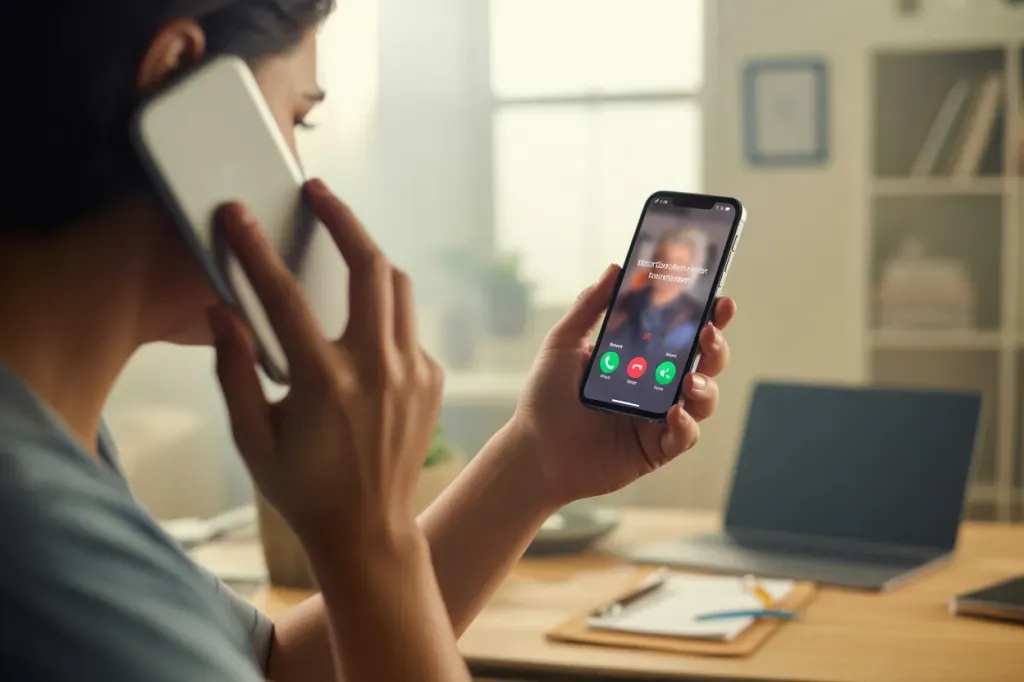

Запис телефонних розмов на iPhone потрібен у реальних задачах — від інтерв’ю та дзвінків у службу підтримки до фіксації робочих домовленостей. У сучасних версіях iOS є штатний інструмент для запису у Phone і FaceTime, а також перевірені обхідні рішення для класичних стільникових викликів. У цій статті зібрано тільки дієві способи з урахуванням обмежень конфіденційності, регіональної доступності та вимог до якості звуку.
Конфіденційність на iPhone і правила запису
Apple блокує прихований запис розмов і дозволяє фіксацію лише з явним сповіщенням усіх учасників. Коли ініціатор вмикає запис, система програє голосове попередження та періодично його повторює — вимкнути ці сигнали не можна. Доступність функції залежить від країни й підтримуваних мов, а перелік регіонів, де запис недоступний, включає цілий ряд юрисдикцій. Важливо пам’ятати і про юридичний аспект: у більшості країн потрібна згода співрозмовника, а інколи — всіх сторін. Навіть якщо технологічно запис увімкнути можливо, без згоди робити цього не слід. Перевірте доступність функції у своєму регіоні та мовах і завжди попереджайте учасників розмови про запис.
Записуйте дзвінки тільки за згодою учасників. Порушення правил конфіденційності може мати юридичні наслідки.
iOS 18.1: вбудований запис телефонних дзвінків і FaceTime
У iOS 18.1 у додатках Phone і FaceTime з’являється кнопка запису під час активного виклику один на один. Після натискання система автоматично сповіщає обох учасників про початок запису голосовим повідомленням. Файли зберігаються в окремій теці Call Recordings у Замітках, де їх можна прослухати, поділитися або видалити. Для підтримуваних мов доступний перегляд транскрипту, а на сумісних моделях з Apple Intelligence — короткий підсумок розмови, що пришвидшує пошук ключових моментів.
Щоб швидко повернутися до запису, відкрийте Замітки та перейдіть у теку Call Recordings. Якщо розпізнавання мови у вашому регіоні підтримується, з’явиться кнопка Transcript — транскрипт генерується не миттєво й може відображатися з повідомленням «transcription in progress». За потреби записи й транскрипти легко експортувати або видалити з меню «…». Нагадування про запис повторюється протягом розмови, а зупинити фіксацію можна кнопкою або завершенням дзвінка.
Покроково:
- Оновіть iPhone. Перейдіть до iOS 18.1 у Налаштуваннях і після перезавантаження переконайтеся, що функція доступна у вашому регіоні.
- Почніть запис. Під час дзвінка торкніться кнопки запису на екрані виклику — обидві сторони почують голосове сповіщення.
- Завершіть фіксацію. Натисніть «стоп» або покладіть слухавку — система повідомить про зупинку запису.
- Знайдіть файл. Відкрийте Замітки → Call Recordings, щоб прослухати, переглянути транскрипт, поділитися або видалити запис.
- Урахуйте обмеження. Доступність запису та транскрипції залежить від регіону й мов.
Додатки з App Store для запису через конференц‑міст
Коли штатний запис недоступний або потрібен саме стільниковий виклик, допомагають сервіси, що використовують трьохсторонній дзвінок. Принцип простий: додаток додає третю «лінію» — свій рекордер або сервер — і з’єднує її з вами та абонентом. Такий підхід працює і для вихідних, і для вхідних викликів. Зазвичай кроки виглядають так: натиснути Record у застосунку, додати номер абонента через Add Call та натиснути Merge, щоб об’єднати лінії.
- TapeACall. Простий запуск, хмарні експорти, підтримка довгих записів і транскрипції. Потребує підтримки 3‑сторонніх дзвінків у оператора, зазвичай працює за підпискою.
- Rev Call Recorder. Безлімітний запис для номерів США, додатково доступна машинна або людська транскрипція як платна послуга.
- Call Recorder Lite. Базовий функціонал із моделлю «прослуховування понад 60 секунд — у платній версії», простий експорт у пошту й хмару.
- Call Recorder iCall / Automatic Call Recorder. Автоматизація сценаріїв, підписка, робота через конференц‑міст за наявності послуги Merge Calls в оператора.
- REKK. Орієнтація на конвертацію в текст і управління аудіо, зазвичай за підпискою.
Метод вимогливий до якості зв’язку та обов’язково потребує підтримки конференц‑дзвінків на тарифі. Якщо Merge/Conference недоступні, такі застосунки не запишуть ваш дзвінок. Переконайтеся, що у вас стабільний сигнал та активована опція в оператора.
Порівняння популярних додатків для запису
Нижче — практичні відмінності найуживаніших рішень. Усі вони покладаються на конференц‑міст, але розходяться у транскрипції, експорті та оплаті. Дані наведені за описами розробників і умовами на сторінках застосунків.
| Додаток | Тип викликів | Механіка | Транскрипція | Експорт/хмара | Оплата |
|---|---|---|---|---|---|
| TapeACall. | Вхідні й вихідні. | Конференц‑міст. | Є, автоматична. | Пошта, Drive, інші. | Підписка/тріал. |
| Rev Call Recorder. | Вхідні й вихідні (US). | Конференц‑міст. | AI або людина, платно. | Пошта, Dropbox тощо. | Запис безкоштовно. |
| Call Recorder Lite. | Вхідні й вихідні. | Конференц‑міст. | Ні. | Пошта, iCloud, інше. | Фрі, прослух. 60 c. |
| iCall / Automatic. | Вхідні й вихідні. | Конференц‑міст. | Ні/частково. | Базовий експорт. | Підписка. |
| REKK. | Вхідні й VoIP. | Конференц‑міст/клієнт. | Є, до тексту. | Файли й шеринг. | Підписка/тріал. |
Запис через Mac: Ecamm Call Recorder і QuickTime
Історично на Mac існував плагін Ecamm Call Recorder для автоматичного запису FaceTime і навіть дзвінків iPhone, прийнятих на Mac. Сьогодні цей інструмент сумісний лише зі старими системами до macOS 10.13, а з новішими версіями Apple заблокувала завантаження сторонніх модулів у FaceTime. На актуальних macOS доступний штатний запис аудіодзвінків FaceTime із збереженням у Замітки — з таким самим голосовим попередженням для всіх учасників.
Якщо потрібно зафіксувати розмову в кадрі, можна використати QuickTime для запису екрана з мікрофоном під час FaceTime. Цей спосіб дає контроль над тим, що саме опиниться у відео, і підійде для навчальних чи робочих розборів. Пам’ятайте про згоду співрозмовника та налаштуйте джерело звуку перед стартом запису.
- Ecamm на старих Mac: Увімкніть «Дзвінки на інших пристроях» на iPhone, прийміть дзвінок на Mac, у вікні FaceTime натисніть кнопку запису Ecamm і по завершенні відкрийте створений файл у менеджері Ecamm.
- FaceTime на сучасних Mac: Під час аудіодзвінка відкрийте меню «Ще» → Call Recording, зупиніть запис тією ж кнопкою, знайдіть файл у Замітках → Call Recordings.
- QuickTime: Відкрийте QuickTime → «Новий запис екрана», виберіть мікрофон, оберіть область із FaceTime, натисніть «запис», після розмови — «стоп», збережіть файл і за потреби експортуйте аудіо.
Запис за допомогою другого iPhone або Apple Watch
Найпростіша універсальна схема — гучний зв’язок на основному iPhone та «Диктофон» на другому пристрої. Перед початком перевірте, що гучність співрозмовника достатня, а другий гаджет лежить поруч із динаміком без стороннього шуму. Готовий файл зручно передати на основний телефон через AirDrop або автоматичну синхронізацію iCloud.
- Другий iPhone: Відкрийте «Диктофон», натисніть «запис» перед або одразу після набору номера, тримайте пристрій біля динаміка, по завершенні зупиніть і поділіться файлом через AirDrop або меню «Поділитися».
- Apple Watch: Відкрийте «Диктофон» на годиннику, натисніть «запис», тримайте зап’ястя ближче до джерела звуку у режимі гучного зв’язку, зупиніть — запис з’явиться у «Диктофоні» на iPhone після синхронізації.
Апаратні рекордери з Lightning
Окремий клас рішень — зовнішні рекордери, що під’єднуються напряму до iPhone через Lightning і керуються фірмовим застосунком. Вони зберігають файли локально, часто підтримують microSD, дозволяють базове редагування та експорт у популярні формати. Такий підхід не залежить від конференц‑мостів і тарифів оператора.
Типовий пристрій уміє фіксувати вхідні та вихідні розмови натисканням апаратної кнопки, позначати треки маркерами, а також швидко відправляти аудіо у хмару чи на комп’ютер. Обирайте «залізо», коли потрібна стабільна якість, автономність і передбачуваність робочого процесу, навіть за ціною додаткового аксесуара.
Джейлбрейк для старих моделей
Джейлбрейк відкриває доступ до твіків із системним записом викликів без конференц‑містів, з автоматичним стартом і збереженням у локальні теки або хмару. Популярні приклади — Audio Recorder, Call Recorder X+ та інші з альтернативних репозиторіїв. Водночас це ризики безпеки, втрата гарантії, збої оновлень і потенційні проблеми з сервісами на кшталт iCloud чи платіжних функцій — зважуйте доцільність лише для старих пристроїв поза оновленнями.
- Зазвичай процес такий: Додаєте джерело в Cydia/Sileo, встановлюєте твік і вмикаєте запис у його налаштуваннях.
- Під час дзвінка: Запис стартує автоматично або з HUD‑кнопки, а файли з’являються у вбудованому менеджері твіку або в системній теці, звідки їх можна експортувати.
Як обрати спосіб запису під ваші задачі
Вбудований запис у iOS 18.1 — найпростіший і найпрозоріший варіант. Додатки з конференц‑мостом зручні для класичних стільникових дзвінків. Mac або «залізо» дають стабільну якість. Другий пристрій — універсальна «паличка‑виручалочка». Джейлбрейк — радше крайність. Остаточний вибір залежить від доступності функції у вашому регіоні, сценаріїв дзвінків і вимог до якості та зручності.



