

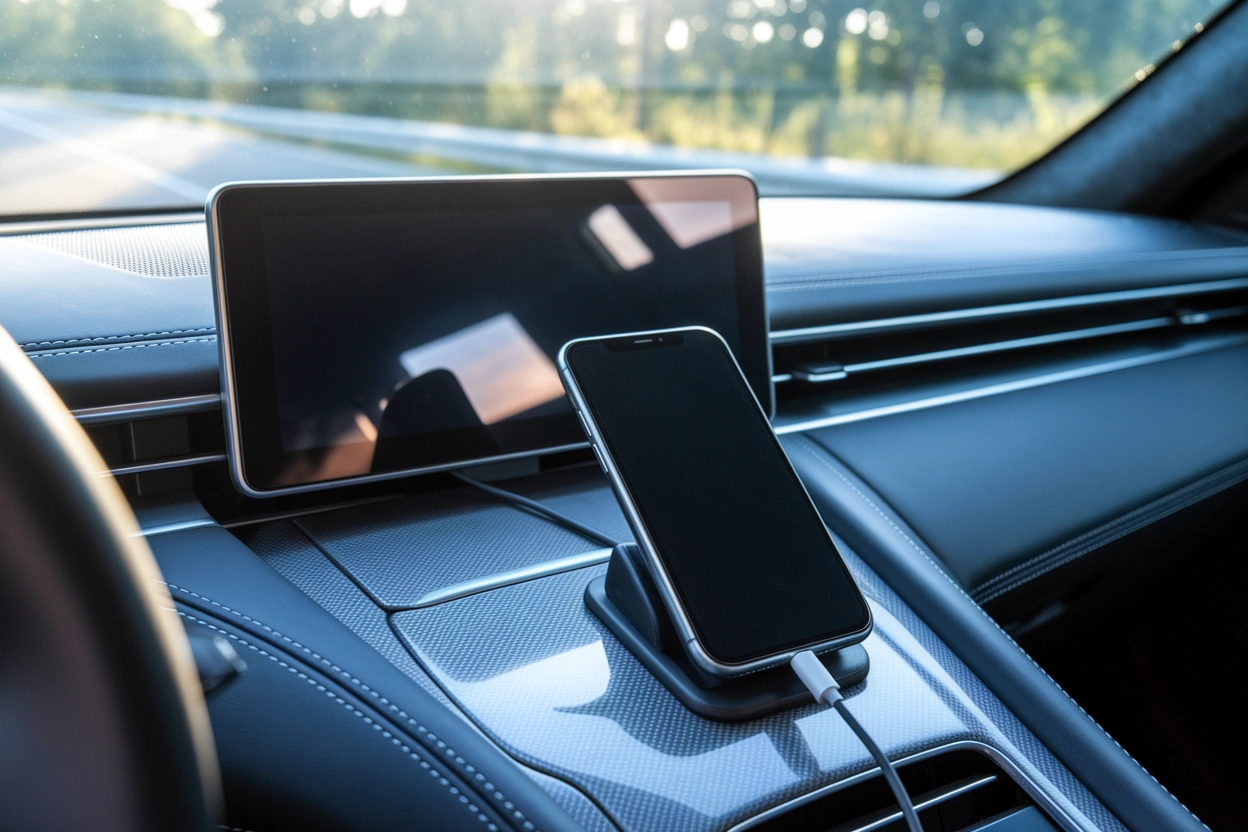

Інтеграція смартфона з медіасистемою автомобіля є критично важливою для забезпечення безпечного та комфортного керування. Система Android Auto адаптує інтерфейс мобільного пристрою під сенсорний дисплей авто, що дозволяє користуватися навігацією, месенджерами та музичними сервісами, не відволікаючись від дороги. Завдяки підтримці голосового керування стандартна магнітола перетворюється на функціональний мультимедійний центр, надаючи водієві швидкий доступ до необхідного персоналізованого контенту безпосередньо під час руху.
Сумісність пристроїв та транспортних засобів
Для успішної роботи системи необхідно перевірити технічні параметри обладнання, зокрема смартфон має працювати на базі операційної системи Android 8.0 або новішої версії.
Основні вимоги до обладнання:
- Версія системи. Смартфон з Android 8.0 (Oreo) або вище та активним мобільним інтернетом.
- Підтримка авто. Головний пристрій автомобіля повинен мати заводську підтримку протоколу Android Auto.
- Програмне забезпечення. Наявність встановленого додатка Android Auto або інтегрованих сервісів Google.
Важливим аспектом є використання оригінального або сертифікованого високоякісного кабелю USB, оскільки дешеві аналоги часто не забезпечують стабільну передачу даних, що призводить до розриву зв’язку з мультимедіа.
Алгоритм першого з’єднання через USB кабель
Початкове дротове підключення вимагає розблокування екрана телефону та його з’єднання з USB-портом автомобіля, який зазвичай позначений іконкою смартфона.
Порядок налаштування:
- Підключіть кабель до телефону та відповідного порту в машині.
- Ознайомтеся з повідомленням про безпеку та прийміть умови конфіденційності на екрані мобільного.
- Надайте системі всі запитувані дозволи для доступу до контактів, повідомлень та геопозиції.
- Дочекайтеся появи інтерфейсу системи на моніторі головного пристрою.
Після завершення всіх кроків на смартфоні система автоматично транслюватиме адаптований інтерфейс на дисплей авто кожного разу при повторному підключенні кабелю.
Порівняння інтерфейсів USB:
| Тип порту | Швидкість передачі | Стабільність зв’язку |
|---|---|---|
| USB 2.0 | До 480 Мбіт/с | Середня (можливі затримки) |
| USB 3.0 / 3.1 | Понад 5 Гбіт/с | Висока (миттєвий відгук) |
Процес автоматичного запуску інтерфейсу на моніторі автомобіля розпочинається одразу після підтвердження всіх системних запитів, що забезпечує миттєвий доступ до карт та медіатеки. Важливо тримати екран телефону розблокованим під час першого налаштування, щоб вчасно відреагувати на запити від Google сервісів, які з’являтимуться у процесі синхронізації пристроїв.
Налаштування бездротового зв’язку з мультимедіа
Для активації бездротового режиму необхідно переконатися, що головний пристрій оснащений модулем Wi-Fi, який працює на частоті 5 ГГц, що є стандартом для передачі потокового відео.
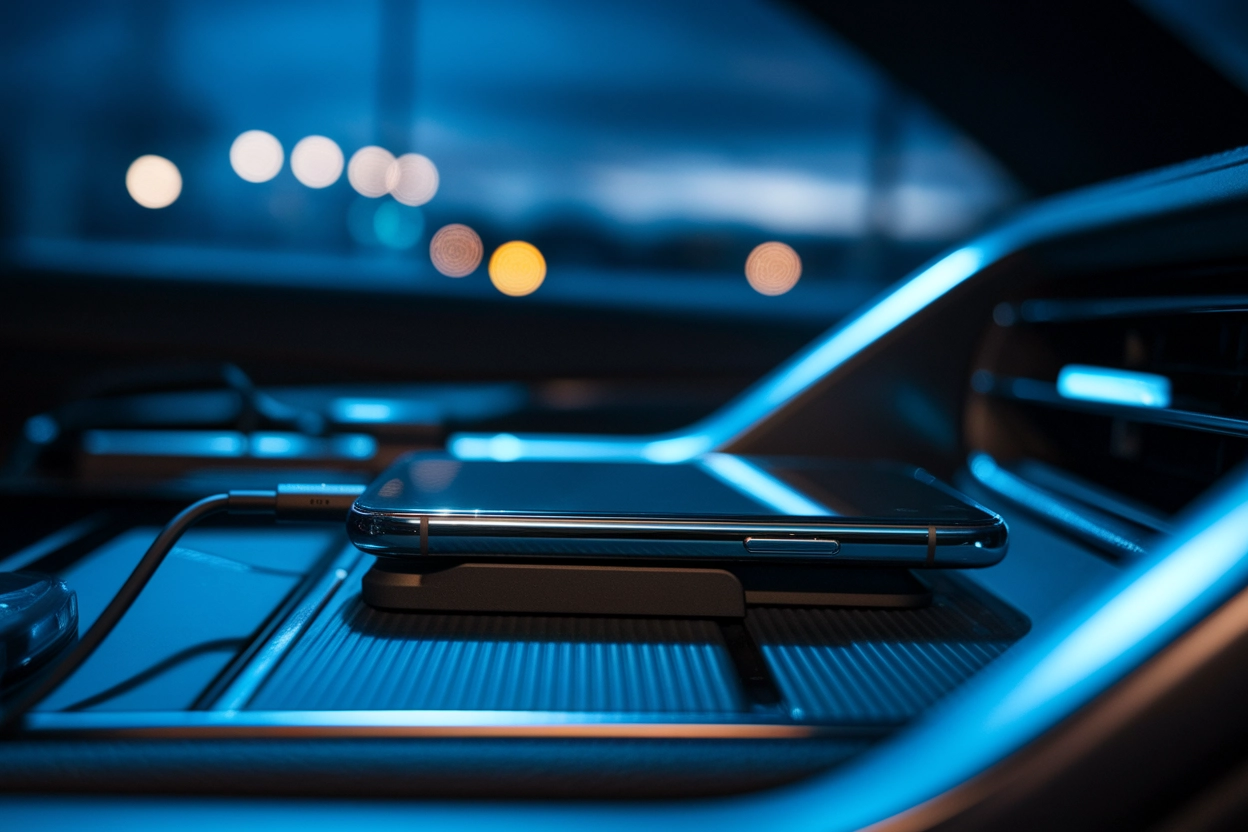
Використання бездротового Android Auto призводить до прискореного розряду акумулятора смартфона, тому для тривалих поїздок рекомендується використовувати бездротову зарядку або періодичне підключення до живлення.
Спочатку потрібно створити пару між телефоном та автомобілем через Bluetooth, після чого бортовий комп’ютер автоматично запропонує перейти на Wi-Fi з’єднання для повноцінної трансляції інтерфейсу.
Етапи бездротової активації:
- Створення пари. Увімкніть Bluetooth на смартфоні та знайдіть медіасистему авто.
- Підтвердження запиту. Натисніть “Використовувати Android Auto” на екрані мобільного пристрою.
- Автоматичне перемикання. Дочекайтеся активації Wi-Fi каналу для трансляції даних.
Такий метод дозволяє не діставати телефон із кишені, оскільки система самостійно розпізнає пристрій при запуску двигуна. Це значно спрощує щоденне використання навігації в міських умовах, де короткі поїздки роблять постійне підключення кабелю незручним, проте потребує стабільного сигналу в салоні авто.
Керування функціями через Google Assistant
Голосове керування дозволяє мінімізувати фізичний контакт із екраном, забезпечуючи безпечне виконання базових завдань під час руху автомобіля на високій швидкості.
Основні голосові можливості:
- Комунікація. Здійснення телефонних дзвінків та диктування повідомлень у WhatsApp, Telegram або Signal.
- Навігація. Побудова маршрутів до конкретних адрес або пошук найближчих АЗС та парковок.
- Мультимедіа. Перемикання треків, пошук альбомів та керування гучністю відтворення.
Активація асистента відбувається або тривалим натисканням спеціальної кнопки на кермі, або вимовою команди “Hey Google”, після чого система готова слухати запит. Це дозволяє водієві тримати очі на дорозі, а руки на кермі, отримуючи необхідну інформацію або відповідаючи на термінові робочі питання через динаміки аудіосистеми без ризику створення аварійної ситуації.
Конфігурація інтерфейсу та робота з додатками
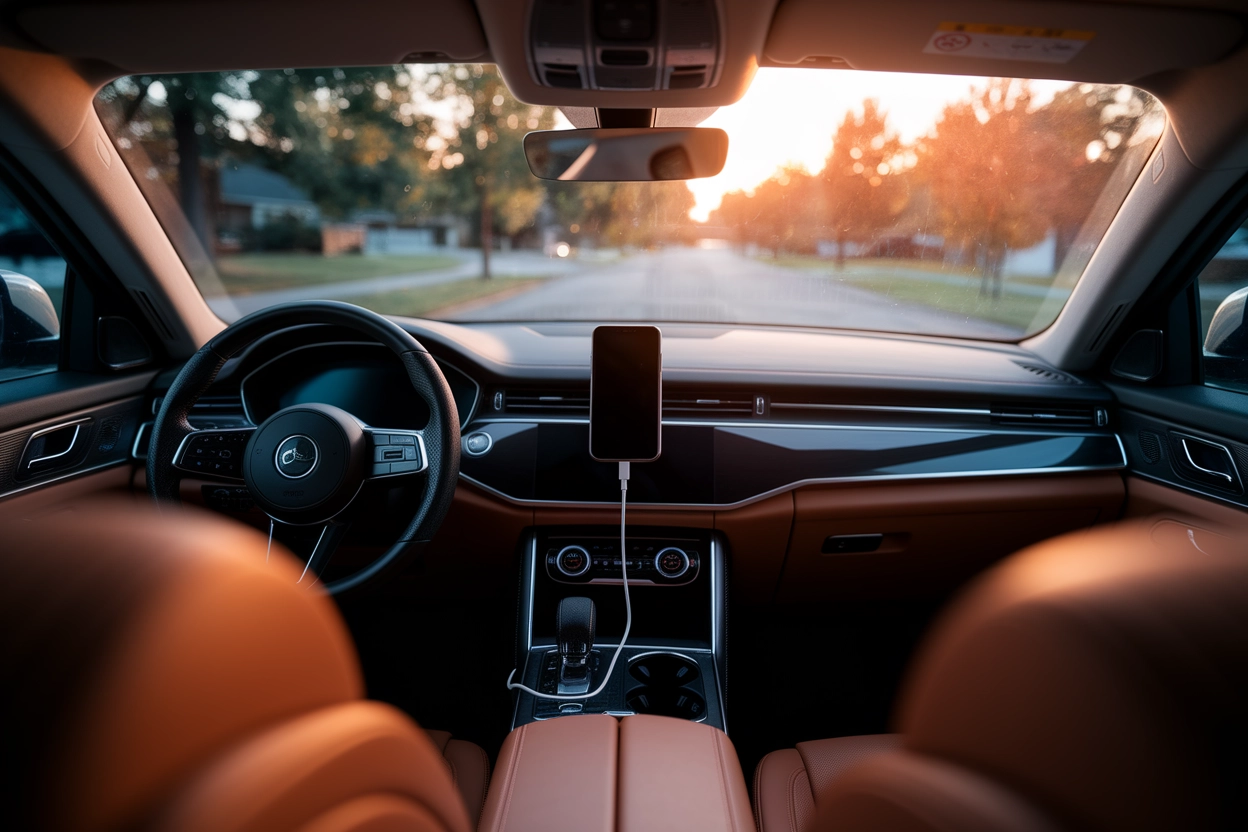
Користувач може персоналізувати головний екран, змінюючи порядок значків програм через меню налаштувань Android Auto безпосередньо у своєму смартфоні для швидкого доступу.
Формати відображення екрана:
| Режим | Особливості | Призначення |
|---|---|---|
| Стандартний | Один додаток на весь екран | Максимальна деталізація карт |
| Split Screen | Розділення на кілька вікон | Навігація та плеєр одночасно |
У системі доступний широкий спектр софту, включаючи популярні навігатори Waze та Google Maps, аудіосервіси Spotify, YouTube Music, а також різноманітні агрегатори подкастів та аудіокниг.
Послідовність налаштування меню:
- Відкрийте налаштування смартфона та перейдіть у розділ підключених пристроїв.
- Виберіть пункт Android Auto та перейдіть до меню налаштування панелі запуску.
- Встановіть прапорці навпаки тих програм, які мають відображатися на дисплеї машини.
З міркувань безпеки система блокує відтворення будь-якого відеоконтенту та складних анімацій під час руху автомобіля, дозволяючи запуск таких програм лише на парковці.
Для зручності можна скористатися сервісом Google Play для пошуку сумісних застосунків, які оптимізовані під автомобільний інтерфейс. Це забезпечує коректне відображення великих кнопок та спрощених списків, що не відволікають від керування, але зберігають повну функціональність мобільних сервісів у дорозі.
Дії при виникненні проблем зі з’єднанням
Якщо система не запускається, першим кроком має бути перевірка наявності останніх оновлень для сервісів Google Play та операційної системи Android у налаштуваннях пристрою.
Методи усунення несправностей:
- Очищення даних. Видалення кешу додатка Android Auto у меню “Програми” на смартфоні.
- Перезавантаження. Одночасний перезапуск мобільного телефону та мультимедійної системи автомобіля.
- Перевірка порту. Огляд USB-роз’єму на наявність пилу або механічних пошкоджень, що заважають контакту.
Часто причиною помилок є використання застарілих версій ПЗ, тому регулярна перевірка магазину додатків допомагає уникнути більшості технічних збоїв при підключенні.
У випадках, коли дротове з’єднання постійно переривається, варто спробувати інший сертифікований кабель або підключити пристрій до іншого USB-порту, якщо він передбачений виробником авто. Також корисно перевірити список заблокованих пристроїв у налаштуваннях магнітоли, щоб переконатися, що смартфон має дозвіл на встановлення зв’язку з бортовою системою.
Який метод інтеграції смартфона стане оптимальним саме для вашого авто?
Вибір між дротовим та бездротовим підключенням залежить від тривалості поїздок та технічного оснащення машини: кабель гарантує стабільність та постійну зарядку, тоді як Wi-Fi забезпечує максимальну зручність для коротких міських дистанцій. Головне — суворо дотримуватись правильної послідовності налаштувань та використовувати тільки перевірені аксесуари для безперебійної роботи всіх інтелектуальних систем допомоги водієві.



