

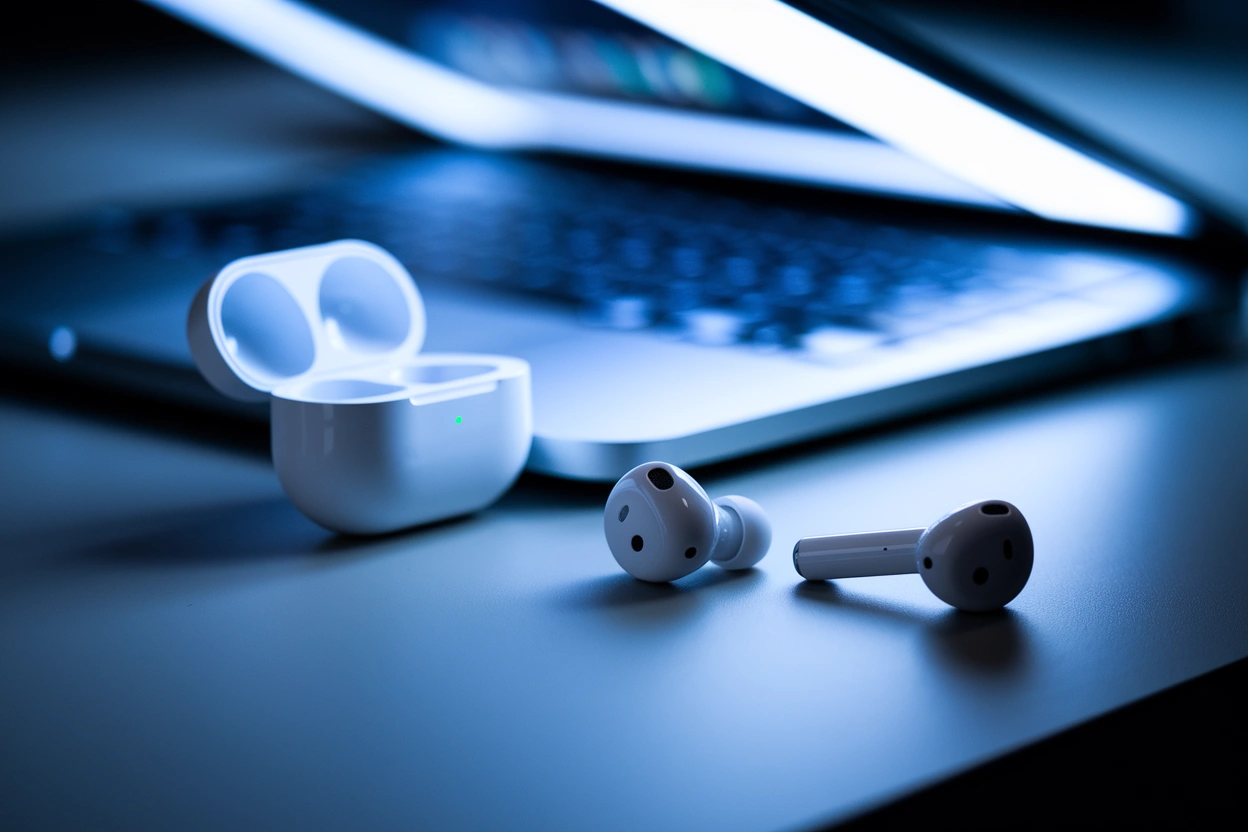

AirPods 4 стали популярним вибором не лише для власників iPhone, а й для тих, хто шукає якісний звук під час роботи за комп’ютером. Завдяки компактності та просунутим алгоритмам обробки аудіо, ці навушники забезпечують стабільний зв’язок під час відеоконференцій та прослуховування музики. Хоча Apple традиційно орієнтує свої продукти на власну екосистему, четверте покоління вкладишів залишається універсальним аксесуаром. Вони легко інтегруються в робочий процес незалежно від того, використовуєте ви macOS чи Windows, зберігаючи високу автономність та ергономіку.
Як активувати режим сполучення на AirPods 4
На відміну від попередніх поколінь, AirPods 4 отримали оновлений зарядний футляр, де відсутня фізична опукла кнопка на задній панелі. Тепер для активації режиму пошуку використовується прихована ємнісна зона, розташована на передній частині кейса. Це рішення робить корпус монолітним, проте вимагає від користувача знання конкретної послідовності дій для першого підключення до нового обладнання.
Порядок дій для переведення навушників у режим сполучення:
- Розміщення. Переконайтеся, що обидва навушники знаходяться всередині зарядного футляра.
- Кришка. Відкрийте кришку кейса і тримайте її у такому положенні протягом усього процесу.
- Взаємодія. Двічі торкніться передньої панелі футляра (в районі світлодіодного індикатора) для активації Bluetooth-з’єднання.
- Індикація. Дочекайтеся, поки фронтальний світлодіод почне пульсувати білим кольором, що підтверджує готовність до зв’язку.
Важливо пам’ятати, що якщо індикатор світиться жовтим, це може свідчити про низький рівень заряду або помилку синхронізації між самими вкладишами. У такому разі варто закрити кейс на кілька секунд і повторити процедуру спочатку. Тільки після появи стабільного білого миготіння навушники стануть видимими для пошуку в налаштуваннях вашого ноутбука.
Підключення до MacBook через системне меню
Інтеграція в середовище Apple відбувається максимально швидко завдяки спільній екосистемі та хмарному сервісу iCloud. Якщо ви вже використовували ці навушники з iPhone, вони автоматично з’являться у списку доступних пристроїв на вашому Mac. В іншому випадку необхідно виконати стандартну процедуру через системне меню, яка дозволить комп’ютеру запам’ятати новий аксесуар для подальшої миттєвої активації.
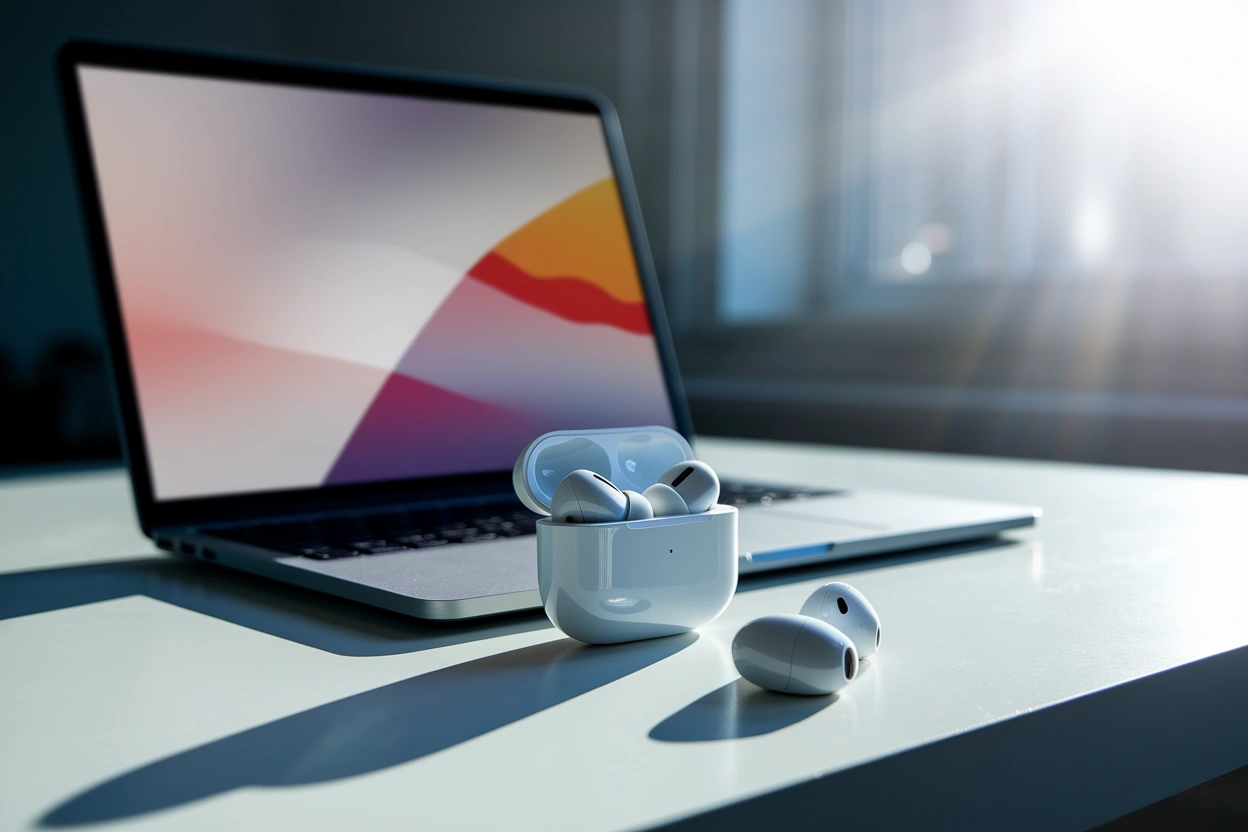
Етапи синхронізації на комп’ютерах Apple:
- Меню Apple. Натисніть на логотип Apple у верхньому лівому куті екрана та перейдіть у «Системні параметри».
- Bluetooth. Оберіть розділ «Bluetooth» у бічному меню та переконайтеся, що модуль увімкнено.
- Вибір пристрою. Знайдіть AirPods 4 у переліку знайдених пристроїв та натисніть кнопку «Підключити».
- Керування. Використовуйте іконку звуку або «Пункт керування» в рядку меню для швидкого перемикання аудіовиходу в майбутньому.
Для коректної роботи всіх функцій, включаючи адаптивний еквалайзер та персоналізоване просторове аудіо, переконайтеся, що на вашому ноутбуці встановлено найновішу версію macOS.
Особливості роботи гарнітури з Windows
Робота AirPods 4 з операційною системою від Microsoft здійснюється за протоколом Bluetooth, що робить їх стандартною бездротовою гарнітурою. Хоча користувач Windows не отримає специфічних візуальних ефектів Apple, якість звуку та стабільність мікрофонів залишаються на високому рівні. Основна відмінність полягає в тому, що всі налаштування виконуються вручну через стандартний інтерфейс параметрів системи.
У Windows 10 та 11 процес пошуку ініціюється через центр сповіщень або головне меню налаштувань. Після того як навушники переведено в режим сполучення, система повинна розпізнати їх як аудіопристрій. Важливо не закривати кришку кейса до завершення процесу реєстрації девайса в системі, оскільки це може перервати передачу сигналу.
Інструкція для користувачів Windows:
- Додавання пристрою. Зайдіть у «Налаштування», виберіть «Bluetooth та пристрої» і натисніть «Додати пристрій».
- Тип зв’язку. У вікні, що з’явилося, оберіть перший пункт — Bluetooth (миші, клавіатури, аудіо тощо).
- Вибір моделі. Коли в списку з’явиться назва ваших навушників, клікніть по ній для встановлення зв’язку.
- Завершення. Система сповістить про готовність пристрою до роботи, після чого звук автоматично переспрямується в навушники.
Зверніть увагу на особливості профілів звуку в цій ОС: профіль «Stereo» призначений для якісного прослуховування контенту, тоді як «Hands-Free AG Audio» активується автоматично під час використання мікрофона в месенджерах. Останній режим дещо знижує якість вхідного звуку для забезпечення стабільного зв’язку під час розмови.

Коригування роботи звуку та мікрофона
Після успішного сполучення важливо правильно виставити пріоритети пристроїв відтворення. Іноді ноутбук продовжує використовувати вбудовані динаміки або мікрофон, навіть якщо навушники активні. Щоб уникнути цього, необхідно перевірити конфігурацію в панелі керування звуком, де AirPods 4 мають бути позначені як пристрій «за замовчуванням».
Порівняння функціональних можливостей на різних платформах:
| Функція | macOS | Windows / Linux |
|---|---|---|
| Автоматичне перемикання | Підтримується | Відсутнє |
| Керування жестами | Налаштовується | Стандартні пресети |
| Шумозаглушення (ANC) | Повне керування | Через сенсор на ніжці |
| Перевірка заряду | Віджет у системі | Стороннє ПЗ |
Що робити якщо ноутбук не бачить навушники
Якщо ноутбук не відображає навушники у списку доступних, першим кроком варто перевірити стан Bluetooth на самому комп’ютері. Часто причиною стає занадто велика кількість збережених пристроїв, що створює перешкоди. Спробуйте вимкнути та знову увімкнути Bluetooth-адаптер у диспетчері пристроїв або через швидкі налаштування на панелі завдань.
Іншою поширеною проблемою є автоматичне підключення AirPods до смартфона, який знаходиться поруч. В такому випадку навушники «зайняті» іншим сигналом і не переходять у режим видимості для ноутбука. Вимкніть Bluetooth на телефоні на час первинного налаштування з комп’ютером, щоб забезпечити прямий канал зв’язку без сторонніх втручань.
Коли жоден із методів не допомагає, слід виконати повне скидання навушників. Помістіть вкладиші в кейс, залиште кришку відкритою і утримуйте зону сполучення на футлярі близько 15 секунд, поки індикатор не змінить колір з білого на жовтий, а потім знову на білий. Це повністю очистить пам’ять AirPods 4, дозволяючи налаштувати з’єднання з ноутбуком «з чистого аркуша».
Чи стануть AirPods 4 вашим головним аудіоаксесуаром для роботи? З огляду на технічну гнучкість Apple, ці навушники демонструють відмінну сумісність із більшістю сучасних лептопів, пропонуючи стабільний зв’язок та високу чіткість мовлення. Кінцевий досвід використання залежатиме від операційної системи вашого ПК, проте базовий комфорт і якість звуку залишаються незмінними перевагами цієї моделі в будь-якому середовищі.



