

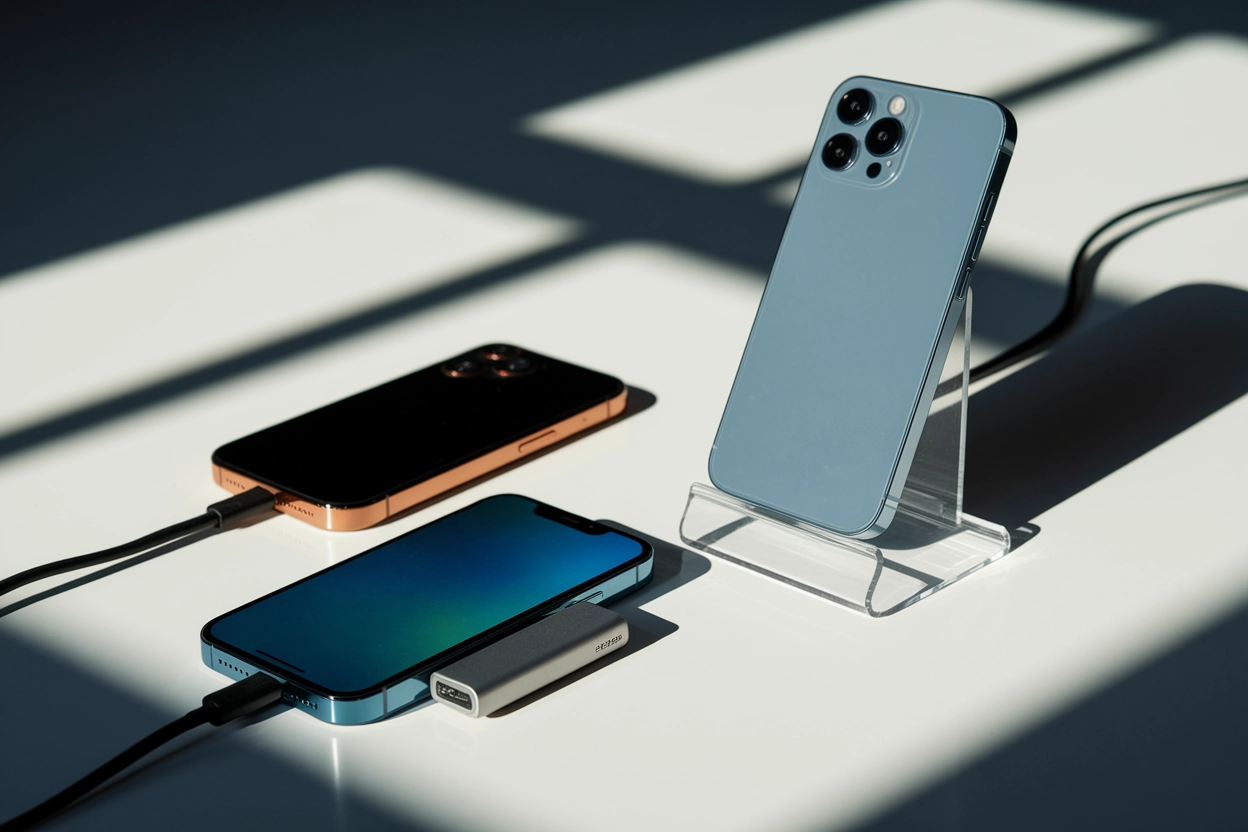

Зміна мобільного гаджета — це завжди приємна подія, проте вона супроводжується необхідністю збереження всього цифрового масиву інформації, накопиченого роками. Коректна міграція контактів, особистих медіафайлів та налаштувань встановлених застосунків дозволяє почати роботу з новим пристроєм без зайвих пауз. Сучасні технологічні рішення від розробників операційних систем роблять цей процес практично непомітним для користувача, якщо дотримуватися чіткої послідовності дій і враховувати специфіку кожної платформи.
Підготовка смартфона до передачі інформації
Перед початком будь-яких маніпуляцій необхідно переконатися, що обидва смартфони готові до тривалого обміну даними. Першочергово перевірте рівень заряду акумуляторів: він має бути не нижче 50%, а краще підключіть пристрої до джерел живлення. Стабільне з’єднання з Wi-Fi є критичним, оскільки обсяги інформації можуть сягати десятків гігабайтів.
Також важливо оновити операційні системи до останніх доступних версій та заздалегідь виписати або відновити паролі від Google Account або Apple ID, щоб не блокувати процес на етапі авторизації. Це дозволить уникнути технічних збоїв під час синхронізації та забезпечить коректне розпізнавання пристроїв один одним.
Кроки перед початком міграції:
- Видалення зайвого. Очистьте кеш месенджерів та видаліть непотрібні додатки або невдалі дублікати фотографій, щоб прискорити процес.
- Перевірка облікових записів. Переконайтеся, що ви маєте доступ до пошти, яка прив’язана до основних сервісів.
- Резервне копіювання. Запустіть примусове створення свіжого бекапу в налаштуваннях старого телефона безпосередньо перед переносом.
Синхронізація через сервіси Google для Android
Для власників смартфонів на базі Android найпростішим методом є використання хмарного сховища Google Drive. Цей інструмент дозволяє автоматично підтягнути список контактів, події в календарі, листи Gmail та навіть шпалери робочого столу. У розділі «Налаштування» — «Google» — «Резервне копіювання» потрібно активувати функцію «Автозавантаження від Google One», що забезпечить збереження системних даних на серверах компанії.
Параметри копіювання в Google:
- Контакти та пошта. Синхронізуються миттєво після входу в аккаунт на новому пристрої.
- Налаштування застосунків. Дозволяють відновити більшість програм у тому стані, в якому вони були на старому гаджеті.
- Історія дзвінків та SMS. Переносяться автоматично за умови активації відповідного пункту в меню бекапу.
Окрему увагу варто приділити сервісу Google Фото. Це основний інструмент для збереження медіабібліотеки, який дозволяє вивантажити всі знімки та відео у хмару. Ви можете обрати збереження в оригінальній якості (що займає місце в сховищі) або у стиснутому форматі «Економія сховища», який є безкоштовним у межах доступного ліміту аккаунта.
Швидке налаштування та використання iCloud для iPhone
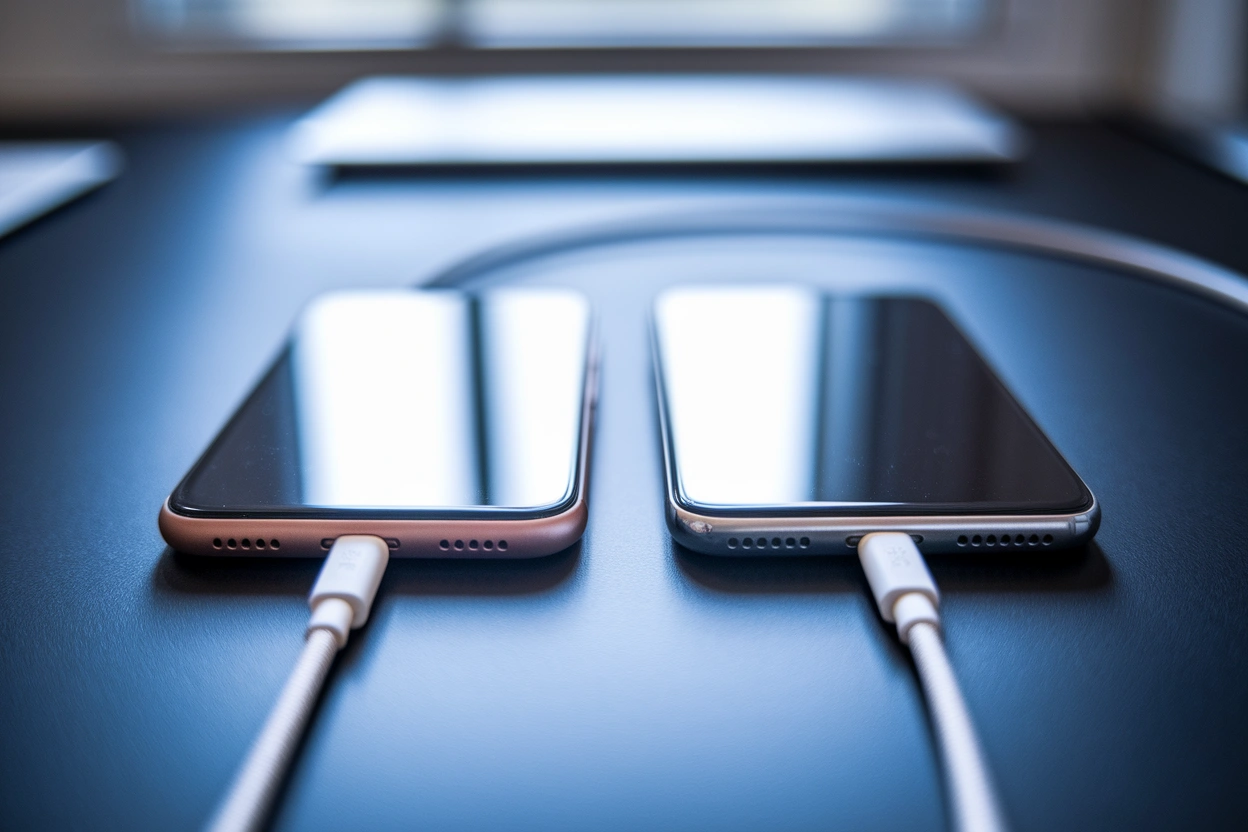
В екосистемі Apple реалізовано максимально інтегрований підхід до міграції через функцію «Швидкий старт». Коли ви вмикаєте новий iPhone і кладете його поруч зі старим, на екрані останнього автоматично з’являється пропозиція налаштувати новий пристрій. Після сканування динамічної анімації камери старого телефона починається пряма передача даних через зашифроване з’єднання Bluetooth та Wi-Fi.
Алгоритм дій для iOS:
- Активація з’єднання. Розмістіть два пристрої поруч і дочекайтеся появи вікна налаштування.
- Автентифікація. Введіть пароль від старого телефона на новому гаджеті.
- Вибір способу. Оберіть «Перенос з iPhone» для прямої передачі або «Завантаження з iCloud», якщо старий пристрій недоступний.
- Завершення. Дочекайтеся закінчення індикатора завантаження, не вимикаючи пристрої.
Особливості фірмових програм від виробників смартфонів
Багато брендів розробляють власні утиліти для міграції, які працюють за технологією Wi-Fi Direct. Це дозволяє передавати дані значно швидше, ніж через стандартні хмарні сервіси, і зберігати унікальні елементи інтерфейсу, як-от розташування іконок на головному екрані або специфічні налаштування безпеки виробника. Такі програми зазвичай уже встановлені на нових смартфонах або доступні для вільного завантаження в маркетах.
| Назва програми | Призначення та сумісність |
|---|---|
| Samsung Smart Switch | Перенос даних на смартфони Samsung з будь-яких Android або iOS пристроїв. |
| Mi Mover | Офіційне рішення від Xiaomi для швидкої міграції всередині лінійки бренду. |
| Phone Clone | Застосунок для Huawei та Honor, що підтримує передачу журналів викликів та фото. |
Передача файлів через кабельне з’єднання
Якщо вам потрібно перемістити величезний архів даних, обсяг якого перевищує 100 ГБ, або якщо бездротова мережа працює нестабільно, найкращим вибором стане дротове з’єднання. Для цього використовують спеціальні OTG-адаптери або кабелі з двосторонніми роз’ємами Type-C чи Lightning. Такий метод мінімізує ризик обриву зв’язку та значно скорочує час очікування, особливо при копіюванні важкого контенту.
Дротове підключення — це найшвидший та найбільш надійний спосіб передачі важких 4K відео, великих фотоархівів та локальних файлів, які не встигли синхронізуватися з хмарою.
Як перенести дані між Android та iOS
Перехід з Android на iPhone або навпаки вимагає використання спеціалізованих інструментів, оскільки файлові системи цих платформ суттєво відрізняються. При переході на iOS основним помічником стає програма «Move to iOS», яку потрібно завантажити на Android-смартфон. Вона дозволяє перенести контакти, історію повідомлень WhatsApp, фотографії та навіть безкоштовні додатки, якщо вони мають версії в App Store.
Зворотний процес — з iPhone на Android — став значно простішим з появою оновлених сервісів Google One та кабельного з’єднання для нових моделей. Користувачеві достатньо підключити смартфони один до одного, і система сама запропонує скопіювати доступні типи даних. Однак варто пам’ятати про певні технічні обмеження, які неможливо обійти автоматично.
Що не переноситься автоматично:
- Платні підписки. Ліцензії на програми в Google Play не діють в App Store і навпаки.
- Ігрові досягнення. Якщо гра не має власної хмарної синхронізації (наприклад, через Facebook або власний сервер), прогрес може бути втрачено.
- Локальні документи. Деякі файли, збережені в захищених папках програм, вимагають ручного копіювання.
Після завершення основного етапу перевірте налаштування безпеки: банківські додатки та корпоративні поштові клієнти зазвичай потребують повторної ручної активації на новому залізі.
Робота з месенджерами та банківськими сервісами
Месенджери часто зберігають листування на власних серверах або у зашифрованих контейнерах, тому системний бекап телефона може їх не охоплювати. Наприклад, у Viber та WhatsApp необхідно зайти в налаштування самого додатка і вручну створити резервну копію чатів у Google Drive або iCloud. У Telegram ситуація простіша — після авторизації за номером телефону вся історія підтягується автоматично, крім «секретних чатів», які зберігаються лише на фізичному пристрої.
Банківські програми, як-от застосунки від monobank або Приват24, потребують особливої уваги з міркувань безпеки. При першому вході на новому пристрої система ініціює процедуру повторної автентифікації, яка може включати SMS-код, дзвінок від оператора або розпізнавання обличчя. Важливо пам’ятати, що віртуальні картки в гаманцях Google Pay або Apple Wallet не переносяться автоматично — їх потрібно додавати заново, підтверджуючи кожну картку через мобільний банк.
Не поспішайте видаляти дані зі старого пристрою або робити скидання до заводських налаштувань. Рекомендується користуватися новим смартфоном протягом кількох днів, щоб переконатися, що всі банківські операції доступні, а двофакторна автентифікація в усіх сервісах працює коректно. Тільки після повної перевірки працездатності критично важливих фінансових інструментів можна остаточно очищувати попередній гаджет.
Копіювання файлів через комп’ютер або зовнішні носії
Для користувачів, які воліють не залежати від хмарних лімітів або мають повільний інтернет, актуальним залишається метод із використанням комп’ютера як проміжної ланки. Підключивши смартфон до ПК через USB, ви отримуєте доступ до внутрішньої пам’яті як до звичайної флешки. Це дозволяє вручну скопіювати папки з документами, завантаженнями та специфічними медіафайлами, які могли не потрапити до автоматичних бекапів.
Користувачі Mac для роботи з iPhone використовують Finder або музичну бібліотеку, а для Android — утиліту Android File Transfer. Цей підхід забезпечує максимальну прозорість процесу: ви точно бачите, які файли копіюються, і можете структурувати їх за власним бажанням на жорсткому диску комп’ютера перед перенесенням на новий гаджет.
Переваги локального копіювання:
- Контроль. Ви самостійно обираєте кожну папку та файл для переносу.
- Автономність. Процес не залежить від швидкості інтернету чи наявності місця в хмарних сховищах.
- Безпека. Дані не завантажуються на сторонні сервери, залишаючись у межах ваших пристроїв.



