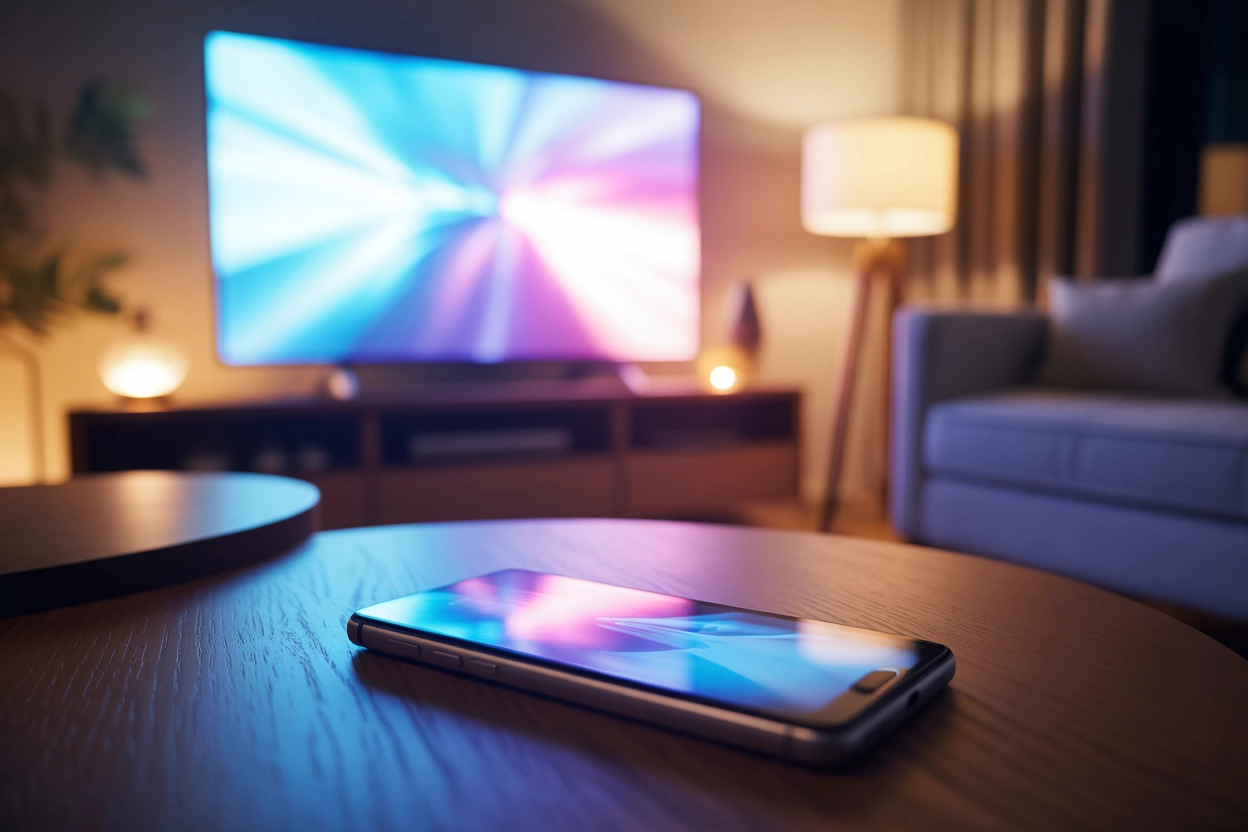

Сучасний смартфон — це потужний медіацентр, проте обмежений розмір його дисплея не завжди дозволяє сповна насолодитися якісним відеоконтентом. Перетворення телевізора на великий монітор стає актуальним рішенням для сімейного перегляду фільмів, демонстрації фотографій або запуску мобільних ігор на широкому екрані з високою роздільною здатністю.
Трансляція медіафайлів зі смартфона на ТВ значно підвищує комфорт користувача, дозволяючи відмовитися від дротів і незручних налаштувань. Великий дисплей ідеально підходить для проведення презентацій, спільного перегляду соціальних мереж або професійного редагування фотографій, перетворюючи звичайний телевізор на інтерактивне продовження вашого мобільного пристрою.
З’єднання через Wi-Fi Direct
Технологія Wi-Fi Direct дозволяє двом пристроям встановлювати зв’язок безпосередньо, ігноруючи потребу в проміжному ланці у вигляді домашнього роутера або точки доступу Інтернету.
Порядок налаштування прямого підключення:
- Активація на ТБ. Зайдіть у розділ мережевих налаштувань телевізора та увімкніть функцію Wi-Fi Direct.
- Налаштування смартфона. Перейдіть у меню «Налаштування» — «Wi-Fi» — «Додатково» та виберіть пункт Wi-Fi Direct.
- Пошук пристроїв. Смартфон розпочне сканування доступних екранів, серед яких потрібно обрати назву вашої моделі ТБ.
- Підтвердження. На екрані телевізора з’явиться запит на підключення, який необхідно схвалити за допомогою пульта дистанційного керування.
Цей механізм передачі даних створює виділений канал між гаджетами, що забезпечує стабільну трансляцію фотографій та відео високої чіткості без затримок, спричинених перевантаженням домашньої мережі іншими користувачами. Оскільки обмін даними відбувається безпосередньо, швидкість передачі контенту залишається максимальною, що критично важливо для перегляду важких файлів у форматі Full HD без ривків та буферизації.
Метод Wi-Fi Direct є універсальним для більшості сучасних Smart TV, проте він частіше використовується саме для передачі окремих файлів (фото, відео, аудіо), а не для повного дублювання інтерфейсу системи. Це чудова альтернатива у випадках, коли Wi-Fi мережа працює нестабільно або відсутня взагалі, забезпечуючи швидкий доступ до великого екрана за лічені секунди без використання додаткових кабелів.
Використання стандарту Miracast
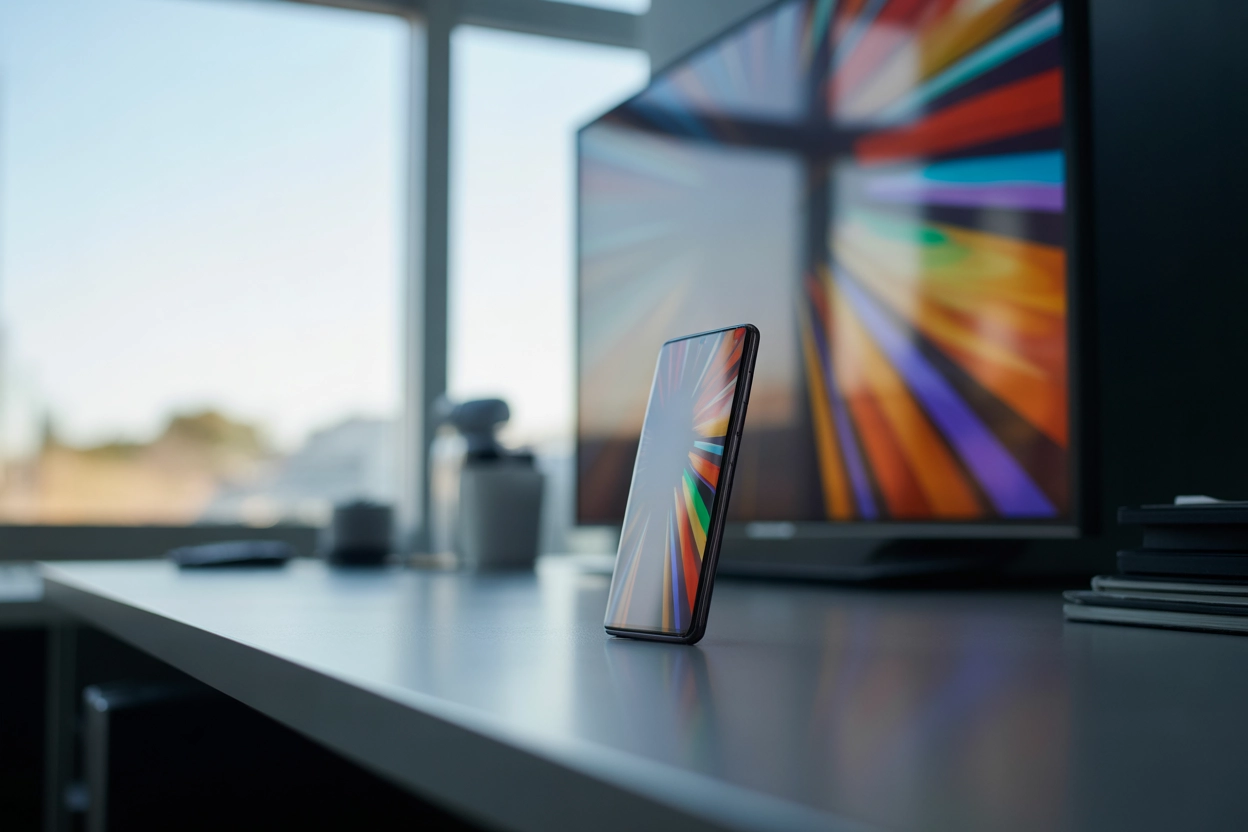
Стандарт Miracast є цифровим аналогом HDMI-кабелю, але працює через бездротовий зв’язок, забезпечуючи точне дзеркальне відображення робочого столу Android-пристрою на екрані телевізора в реальному часі.
| Параметр | Вимоги до пристроїв |
|---|---|
| Операційна система | Android 4.2 і вище |
| Підтримка ТБ | Вбудований модуль Miracast або зовнішній адаптер |
| Якість сигналу | Залежить від завантаженості частоти 2.4/5 ГГц |
Для активації функції необхідно відкрити меню швидких налаштувань на смартфоні (шторка повідомлень) і знайти іконку з назвою «Трансляція», «Smart View» або «Бездротовий дисплей». Після активації телефон почне пошук сумісних пристроїв у радіусі дії сигналу. Важливо, щоб телевізор також перебував у режимі очікування підключення або мав активовану опцію Screen Mirroring у налаштуваннях входу, що дозволить гаджетам швидко знайти один одного.
Після встановлення з’єднання все, що відбувається на екрані смартфона, буде дублюватися на телевізорі, включаючи системні меню, додатки та ігри. Це дозволяє використовувати телевізор як основний монітор для будь-яких завдань.
Під час використання Miracast можлива невелика затримка сигналу (інпут-лаг), що є допустимим для відео, але може бути помітним у динамічних онлайн-іграх.
Особливості підключення через AirPlay
Власники iPhone використовують фірмовий протокол AirPlay, який розроблений компанією Apple для безшовної взаємодії між пристроями власної екосистеми, а також сертифікованими телевізорами сторонніх виробників. Технологія дозволяє транслювати контент на Apple TV або сучасні моделі ТБ від Samsung, LG та Sony, що підтримують стандарт AirPlay 2.
Етапи запуску трансляції:
- Єдина мережа. Переконайтеся, що iPhone та телевізор підключені до однієї точки доступу Wi-Fi.
- Пункт керування. Змахніть вниз із правого верхнього кута екрана iPhone та натисніть на значок «Повтор екрана» (два прямокутники).
- Вибір пристрою. У списку, що з’явився, виберіть свій телевізор і, якщо з’явиться запит, введіть пароль, що відобразиться на ТВ.
Протокол AirPlay вирізняється високою стабільністю та можливістю передавати не лише зображення, а й багатоканальний звук без втрати якості, що робить його ідеальним для домашнього кінотеатру.
Ви можете обрати режим повного дзеркалювання екрана або ж транслювати лише окремий медіафайл безпосередньо з додатка «Фото» чи браузера. При трансляції окремого відео iPhone можна заблокувати або використовувати для листування — відтворення на великому екрані при цьому не перерветься, що є значною перевагою для автономності пристрою та зручності користувача під час тривалих переглядів.
Трансляція через Google Cast та Chromecast
Технологія Google Cast базується на хмарній передачі даних, де смартфон виступає лише в ролі пульта керування, а сам телевізор або медіаплеєр Chromecast завантажує контент безпосередньо з мережі. Цей метод доступний на всіх пристроях з Android TV, Google TV, а також на будь-яких телевізорах з підключеним адаптером Chromecast, що вставляється в роз’єм HDMI.
Google Cast — це технологія, що дозволяє передавати посилання на потокове відео зі смартфона на пристрій відтворення, звільняючи ресурси телефону для інших завдань.
Цей спосіб підтримується більшістю популярних сервісів, таких як YouTube, Netflix, Spotify та Google Photos, де в інтерфейсі плеєра з’являється характерна іконка трансляції у вигляді прямокутника з хвилями Wi-Fi.
Алгоритм запуску контенту:
- Підключення. Об’єднайте телефон і Chromecast в одну Wi-Fi мережу.
- Додаток. Відкрийте потрібний додаток, наприклад YouTube.
- Іконка. Натисніть на значок трансляції у верхній частині екрана.
- Пристрій. Оберіть назву вашого телевізора зі списку.
- Відтворення. Запустіть відео, яке автоматично з’явиться на великому екрані.
Головна перевага Google Cast полягає в тому, що смартфон не витрачає заряд акумулятора на декодування відео, оскільки цим займається залізо телевізора. Ви можете вільно телефонувати, виходити з додатка або навіть вимкнути телефон, а трансляція фільму на великому екрані триватиме в максимальній якості 4K, якщо це підтримується вашим обладнанням та підпискою сервісу.
Дротове підключення через HDMI
Для тих, хто цінує максимальну стабільність і найвищу швидкість передачі даних без жодних затримок, ідеальним рішенням залишається використання фізичного кабелю HDMI з відповідними адаптерами.
| Тип смартфона | Необхідний адаптер/кабель |
|---|---|
| Android (Type-C) | Перехідник USB-C на HDMI (з підтримкою MHL/DisplayPort) |
| iPhone (Lightning) | Apple Lightning Digital AV Adapter |
| iPhone (Type-C) | Стандартний кабель USB-C на HDMI |
Використання перехідників дозволяє перетворити телефон на повноцінну ігрову консоль або робочу станцію, оскільки дротовий метод виключає вплив радіоперешкод від сусідських Wi-Fi роутерів. Для сучасних Android-флагманів важливо переконатися, що роз’єм Type-C підтримує вивід відеосигналу (DisplayPort Alt Mode), інакше звичайний кабель не зможе передати зображення на екран телевізора.
Такий спосіб підключення забезпечує ідеальну синхронізацію звуку та картинки, що критично важливо для динамічних шутерів або перегляду фільмів у форматі Ultra HD. Крім того, багато сучасних адаптерів мають додатковий порт для зарядки, що дозволяє смартфону не розряджатися під час тривалих ігрових сесій або перегляду кінотрилогій, зберігаючи при цьому найвищу якість передачі кольорів та контрастності зображення.
Режим накопичувача через USB
Підключення смартфона до телевізора через стандартний USB-порт за допомогою звичайного зарядного кабелю дозволяє системі ТВ розпізнати гаджет як звичайну флешку або зовнішній жорсткий диск. Це найпростіший спосіб для перегляду медіафайлів, які вже завантажені в пам’ять телефону, без необхідності налаштовувати бездротові мережі чи складні протоколи передачі даних.
Порядок дій для доступу до файлів:
- Кабель. З’єднайте смартфон та USB-вхід телевізора.
- Налаштування USB. На екрані телефону відкрийте сповіщення про підключення та виберіть режим «Передача файлів» (MTP).
- Джерело. На пульті ТБ натисніть кнопку Source або Input та виберіть USB-пристрій.
- Провідник. Використовуйте вбудований медіаплеєр телевізора для навігації по папках смартфона.
Метод має суттєве обмеження: він дозволяє бачити лише статичні файли, такі як фотографії у форматі JPEG або відеофайли MP4, і не підтримує дзеркалювання інтерфейсу чи трансляцію екрана в реальному часі.
Цей варіант ідеально підходить для старих моделей телевізорів, які не мають Smart-функцій та Wi-Fi модуля, але оснащені USB-портом для відтворення медіа. Ви зможете переглянути відзняті на камеру матеріали або прослухати музику, проте не зможете запустити гру чи відкрити веб-сторінку браузера смартфона на екрані ТВ, оскільки телевізор бачить лише файлову структуру пам’яті.
Мережеві можливості протоколу DLNA
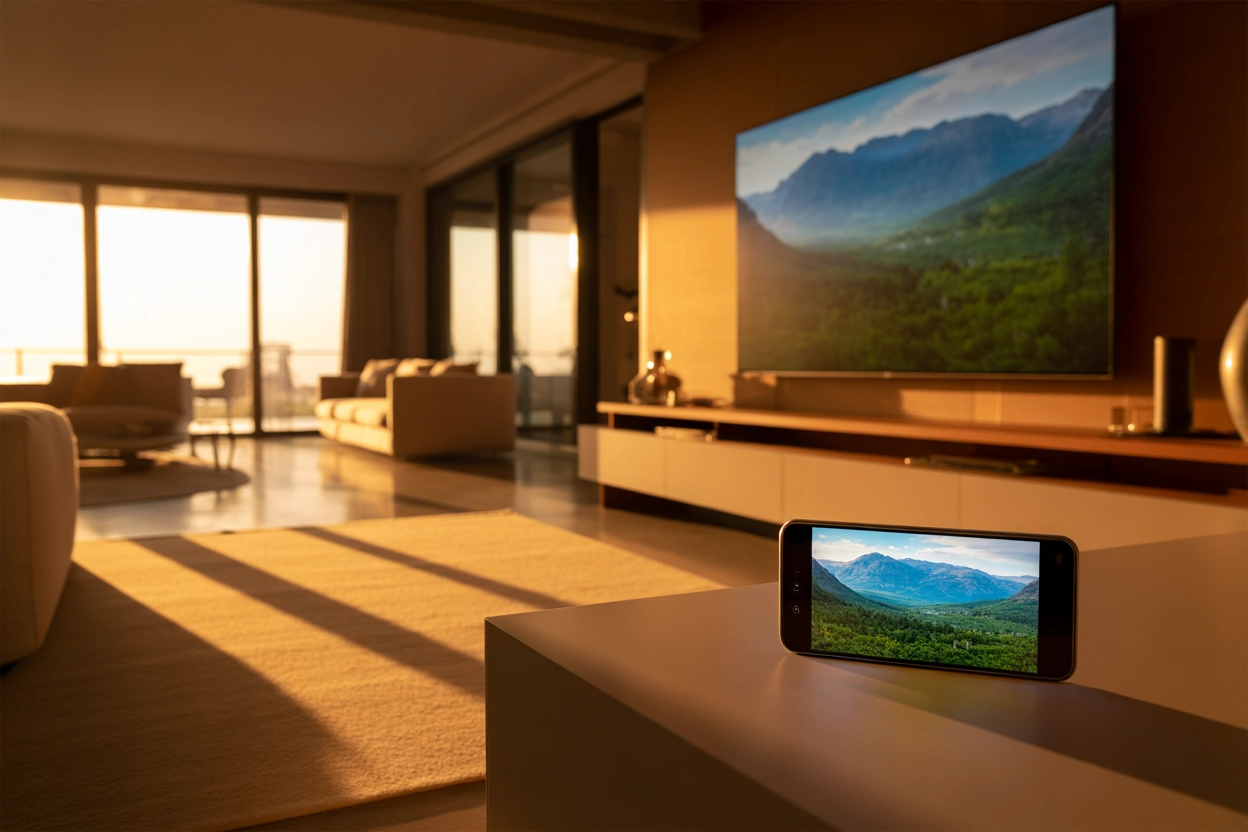
DLNA (Digital Living Network Alliance) — це набір стандартів, які дозволяють сумісним пристроям передавати та приймати різний медіаконтент у домашній локальній мережі для негайного відтворення.
Організація домашньої медіатеки за допомогою цього протоколу дозволяє перетворити смартфон на сервер, до якого телевізор звертається за запитом. Це особливо корисно для власників не найновіших Android-пристроїв, де вбудовані функції трансляції можуть працювати обмежено, або для телевізорів з першими поколіннями Smart TV. Головною вимогою є перебування обох гаджетів в одній IP-мережі (підключення до одного роутера).
Для реалізації цього методу часто використовуються сторонні додатки з Google Play, такі як BubbleUPnP або LocalCast. Ці програми індексують пам’ять вашого телефону та створюють віртуальний список відтворення, який стає доступним для плеєра телевізора.
Особливості роботи з медіасервером:
- Сумісність. Працює майже з усіма Smart-телевізорами за останні 10 років.
- Управління. Смартфон виступає каталогом, де ви просто обираєте файл для запуску.
- Автономність. Процес передачі не заважає іншим функціям телефону.
Використання DLNA забезпечує стабільне відтворення без необхідності трансляції всього інтерфейсу системи, що економить ресурси процесора смартфона. Це надійне рішення для перегляду серіалів або домашніх відеоархівів, коли потрібно просто передати потік даних на великий екран без зайвих графічних навантажень та затримок, характерних для повного дзеркалювання робочого столу.
Екосистемні рішення виробників та DeX
Провідні виробники електроніки розробляють власні програмні продукти для максимально щільної інтеграції смартфонів і телевізорів одного бренду. Наприклад, додатки Samsung Smart View або LG TV Plus дозволяють не лише транслювати контент, а й використовувати смартфон як просунутий пульт дистанційного керування з тачпадом та клавіатурою для зручного введення тексту в браузері телевізора.
| Бренд | Назва додатка / Технології |
|---|---|
| Samsung | Smart View / SmartThings |
| LG | LG ThinQ / Screen Share |
| Sony | Video & TV SideView |
Застосунки брендів автоматично розпізнають сумісну техніку в мережі та пропонують миттєву трансляцію галереї або запуск улюблених сервісів одним дотиком. Це значно спрощує взаємодію для пересічного користувача, оскільки всі необхідні налаштування вже оптимізовані під конкретне залізо телевізора та смартфона.
Окремої уваги заслуговують флагманські моделі з підтримкою десктопних режимів, що виводять взаємодію на новий рівень. При підключенні такого телефону до великого екрана інтерфейс змінюється на звичний вигляд операційної системи для комп’ютерів з вікнами та панеллю завдань.
Samsung DeX дозволяє перетворити телевізор на повноцінний робочий стіл, де можна одночасно працювати з документами, браузером та месенджерами, підключивши до смартфона мишу та клавіатуру через Bluetooth або адаптер.
Який метод трансляції виявиться оптимальним саме для вас?
Вибір способу передачі зображення залежить від ваших пріоритетів: для динамічних відеоігор та професійної роботи найкращим залишається кабель HDMI через відсутність затримок. Якщо ваша мета — перегляд YouTube або фільмів онлайн, ідеальним варіантом буде Google Cast (Chromecast), який не навантажує акумулятор смартфона. Для швидкого показу фотографій з відпустки друзям найзручніше використовувати бездротові протоколи Miracast або AirPlay, залежно від марки вашого гаджета, оскільки вони дозволяють миттєво продублювати екран телефону без додаткового обладнання.