

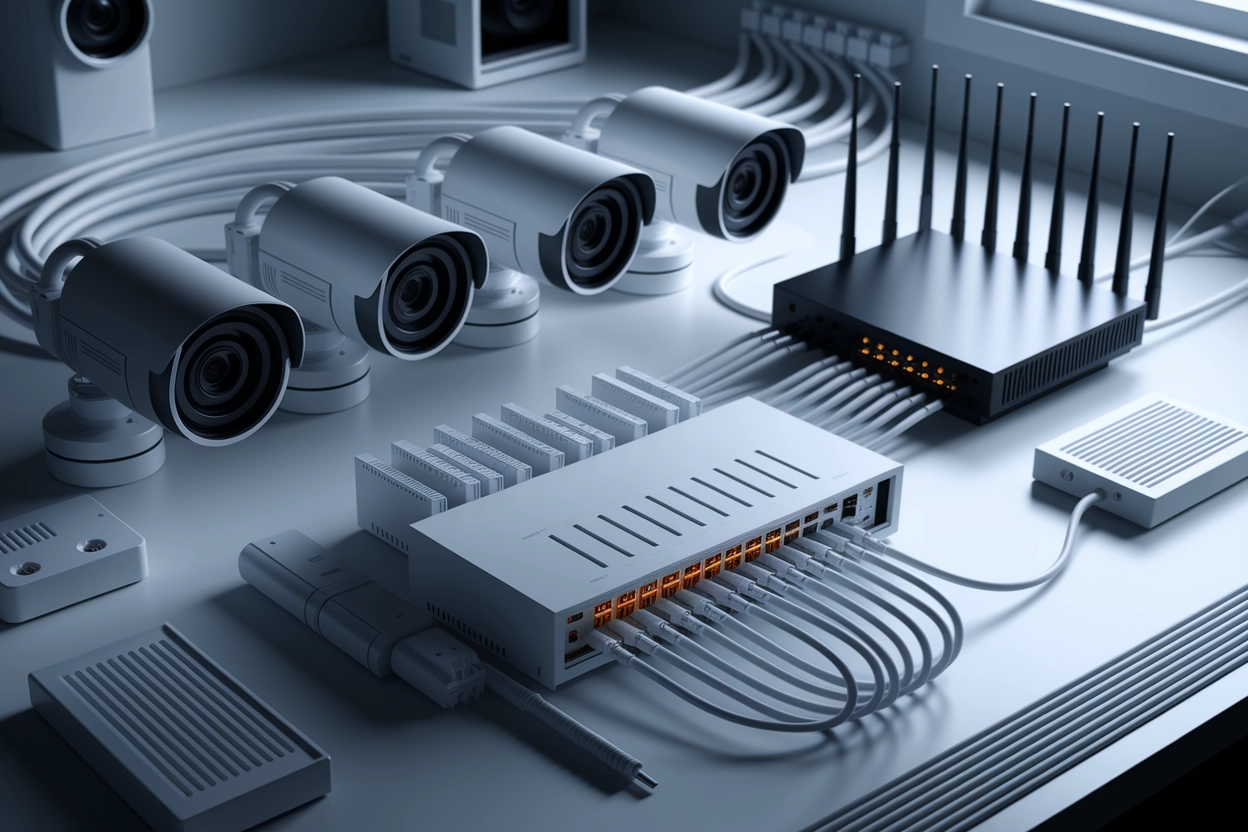

Забезпечення безпеки приватних будинків та комерційних об’єктів у 2025–2026 роках стало невід’ємною частиною інженерних мереж. Відеофіксація сьогодні — це не лише запис подій, а й інтелектуальний інструмент для дистанційного контролю майна через смартфон.
Сучасні системи еволюціонували від громіздких аналогових комплексів до інтуїтивних цифрових рішень. Тепер користувачеві не обов’язково мати глибокі технічні знання для самостійного монтажу, адже більшість пристроїв підтримують швидку активацію та хмарне керування.
Налаштування Wi-Fi камер за допомогою мобільних додатків
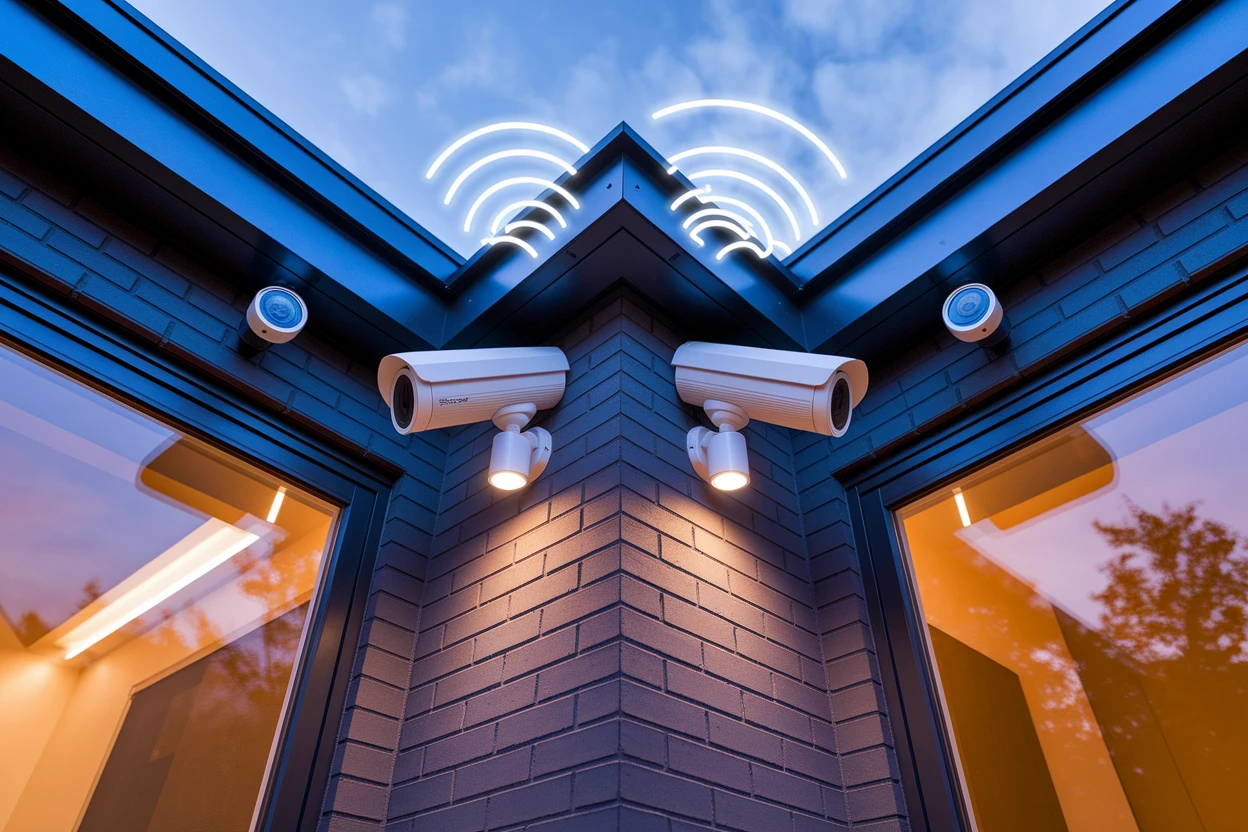
Технологія бездротового зв’язку дозволяє інтегрувати пристрої спостереження в домашню мережу за лічені хвилини. Для цього виробники використовують стандарт P2P, що спрощує доступ до обладнання без необхідності налаштування складних правил переадресації на роутері.
Порядок активації бездротового обладнання:
- Встановлення додатка. Завантажте офіційне ПЗ (Hik-Connect, DMSS, Tapo або Imou Life) з магазину застосунків.
- Сканування ідентифікатора. Використовуйте камеру смартфона для зчитування QR-коду, розміщеного на корпусі пристрою.
- Підключення до мережі. Введіть пароль від локальної Wi-Fi мережі для передачі параметрів авторизації камері.
- Активація пароля. Встановіть надійну комбінацію символів для захисту потоку даних від стороннього втручання.
Для стабільної трансляції відео у високій роздільній здатності критично важливо забезпечити впевнений рівень сигналу. Більшість бюджетних камер працюють на частоті 2.4 ГГц, яка має кращу проникаючу здатність крізь стіни, тоді як сучасні дводіапазонні моделі підтримують 5 ГГц для вищої швидкості передачі даних. Якщо камера знаходиться далеко від роутера, варто використовувати ретранслятори або Mesh-системи для запобігання затримкам сигналу.
P2P (Peer-to-Peer) — це технологія прямого зв’язку між камерою та смартфоном через віддалений сервер виробника, що дозволяє отримувати доступ до відео без статичної IP-адреси.
Процес авторизації завершується прив’язкою пристрою до персонального облікового запису користувача. Це гарантує, що лише власник акаунта матиме доступ до живого відео та архіву. Після успішної реєстрації в додатку з’явиться вікно попереднього перегляду, де можна налаштувати сповіщення про рух, обрати зону детекції та активувати мікрофон для двостороннього зв’язку. Сучасні додатки дозволяють ділитися доступом до камери з іншими членами родини через QR-код, зберігаючи повний адміністративний контроль за головним користувачем системи.
Підключення IP-камер через PoE
Використання технології Power over Ethernet (PoE) є золотим стандартом для надійних систем безпеки. Вона дозволяє передавати електроживлення та дані по одному кабелю — витій парі категорії 5e або 6, що значно спрощує монтажні роботи та зменшує кількість дротів.
| Стандарт PoE | Максимальна потужність | Тип пристроїв |
|---|---|---|
| IEEE 802.3af | 15.4 Вт | Стандартні внутрішні та вуличні камери |
| IEEE 802.3at (PoE+) | 30 Вт | PTZ-камери, пристрої з потужною ІЧ-підсвіткою |
Для розгортання такої мережі використовують PoE-світчі або інжектори. Світч виступає центральним вузлом, до якого сходяться всі кабелі від камер, забезпечуючи їх енергією та об’єднуючи в єдину локальну мережу. Якщо потрібно підключити лише одну камеру до звичайного роутера, доцільно використати PoE-інжектор — компактний блок живлення, що «підмішує» струм у кабель передачі даних.
Важливо враховувати бюджет потужності комутатора, щоб сумарне споживання всіх підключених пристроїв не перевищувало можливостей блоку живлення. При довжині лінії понад 100 метрів напруга може падати, тому для великих об’єктів застосовують спеціальні PoE-повторювачі або перемикають порт світча в режим Extended (до 250 метрів), що знижує швидкість передачі даних, але стабілізує живлення.
Етапи обтискання кабелю за стандартом T568B:
- Зніміть зовнішню ізоляцію з витої пари на відстані близько 2 сантиметрів від краю.
- Розплетете пари дротів та розкладіть їх за кольорами: біло-помаранчевий, помаранчевий, біло-зелений, синій, біло-синій, зелений, біло-коричневий, коричневий.
- Вирівняйте провідники та обріжте їх рівно, залишивши приблизно 1.2 сантиметра.
- Вставте дроти в роз’єм RJ-45 до упору, стежачи, щоб кожен провід потрапив у свій жолоб.
- Затисніть роз’єм за допомогою спеціального інструменту (крімпера).
Конфігурація мережі через веб-інтерфейс та сервісні утиліти
Професійне налаштування камер починається з їх виявлення в мережі за допомогою спеціалізованого софту від виробника. Для брендів Hikvision (hikvision.com) використовується утиліта SADP, а для Dahua (dahuasecurity.com) — ConfigTool. Ці програми дозволяють знайти пристрої з заводськими налаштуваннями, змінити їх IP-адреси в межах вашої підмережі та активувати обладнання без прямого підключення до кожного пристрою окремо.
Параметри для ручного налаштування:
- IP-адреса. Унікальний ідентифікатор камери, який має бути статичним для запобігання конфліктів.
- Маска підмережі. Зазвичай використовується значення 255.255.255.0 для більшості локальних мереж.
- Шлюз за замовчуванням. Адреса вашого роутера для виходу пристрою в інтернет.
- Порти управління. HTTP-порт (80), сервісний порт (8000 або 37777) та RTSP-порт (554).
Після призначення коректної IP-адреси доступ до розширених функцій відкривається через браузер. Ввівши адресу камери в рядку пошуку, ви потрапляєте в меню конфігурації. Тут проводиться детальне налаштування зображення: частота кадрів, бітрейт, експозиція та параметри WDR для компенсації яскравого світла. Також саме через веб-інтерфейс активується функція запису на SD-карту та налаштовується розклад роботи детектора руху для мінімізації помилкових тривог.
Зміна стандартного пароля — це критичний крок безпеки; використання дефолтних комбінацій на кшталт admin/admin робить вашу систему вразливою до кібератак.
Крім зміни пароля, важливо регулярно оновлювати прошивку пристрою. Виробники випускають оновлення для закриття дірок у безпеці та додавання нових аналітичних функцій. Файл прошивки завантажується з офіційного сайту та встановлюється через розділ «Система» у веб-інтерфейсі камери.
Стабільна робота системи можлива лише при виключенні конфліктів адрес. Якщо в мережі з’являться два пристрої з однаковим IP, відеопотік буде постійно перериватися. Саме тому для камер завжди прописують статичні параметри поза діапазоном роботи DHCP-сервера роутера, що гарантує постійну доступність обладнання для реєстратора та мобільних додатків навіть після перезавантаження мережі.
Створення системи запису на мережевий реєстратор NVR
Мережевий відеореєстратор (NVR) виконує роль мозку системи, централізуючи потоки від усіх IP-камер. Це дозволяє зберігати великі обсяги даних, організовувати зручний пошук в архіві та виводити зображення на монітор через HDMI або VGA інтерфейси. Використання реєстратора знімає навантаження з домашньої мережі, особливо якщо він обладнаний власними PoE-портами для прямого підключення камер.
Алгоритм підготовки системи до запису:
- Монтаж диска. Встановіть спеціалізований HDD (наприклад, серії WD Purple або Seagate SkyHawk) усередину корпусу реєстратора.
- Форматування носія. У меню реєстратора перейдіть до розділу керування дисками та виконайте ініціалізацію для створення файлової системи.
- Додавання камер. Виконайте пошук пристроїв у локальній мережі та введіть паролі для авторизації кожного каналу.
- Налаштування режиму. Оберіть тип запису: постійний, за розкладом або при спрацюванні інтелектуальних датчиків.
При виборі реєстратора важливо звертати увагу на вхідну пропускну здатність (Incoming Bandwidth). Цей параметр визначає, скільки сумарних мегабіт даних від камер реєстратор зможе обробити одночасно. Якщо підключити занадто багато камер з високою роздільною здатністю, відео може записуватися з пропусками кадрів або низькою якістю.
| Роздільна здатність камери | Рекомендований потік (H.265) | Макс. кількість камер на 80 Мбіт/с |
|---|---|---|
| 2MP (1080p) | 2–3 Мбіт/с | ~24 камери |
| 4MP (2K) | 4–6 Мбіт/с | ~12 камер |
| 8MP (4K) | 8–12 Мбіт/с | ~6 камер |
Для інтеграції обладнання різних виробників використовується протокол ONVIF. Він забезпечує сумісність між камерою та реєстратором навіть тоді, коли вони належать до різних брендів. У меню NVR при додаванні сторонньої камери необхідно вибрати цей протокол та вказати порт (зазвичай 80 або 8080). Після успішного з’єднання реєстратор отримає повний контроль над потоком, дозволяючи налаштовувати глибину архіву — від кількох днів до кількох місяців, залежно від об’єму жорсткого диска.
Робота з аналоговими камерами високої чіткості
Сучасні аналогові стандарти HD-TVI та HD-CVI дозволяють отримувати деталізоване зображення в роздільній здатності до 4K по коаксіальному кабелю. Це ідеальне рішення для модернізації старих систем, де вже прокладено кабельні лінії. Для роботи таких камер необхідний гібридний відеореєстратор (XVR), який підтримує як аналогові канали, так і певну кількість цифрових IP-каналів.
BNC (Bayonet Neill-Concelman) — це стандартний роз’єм для швидкого підключення коаксіального кабелю, що забезпечує надійне з’єднання без пайки шляхом повороту фіксатора.
Якщо потрібно передати сигнал від аналогової камери по «витій парі», використовують пасивні приймачі-передавачі (Video Balun). Вони узгоджують опір кабелів і дозволяють передавати відео на відстань до 300–400 метрів без значних втрат якості. Це рішення часто є дешевшим за прокладання коаксіального кабелю на великих об’єктах, оскільки одна вита пара може передавати сигнал відразу від чотирьох камер.
Типовий набір роз’ємів для аналогової лінії:
- BNC-штекер. Основний інтерфейс для передачі відеосигналу від камери до реєстратора.
- DC-роз’єм (тато/мама). Стандартне гніздо 5.5×2.1 мм для підведення живлення 12 В.
- Клемні колодки. Використовуються на «балунах» для фіксації жил витої пари.
- Розгалужувач живлення. Дозволяє підключити кілька камер до одного блоку живлення.
Головною перевагою аналогових систем є відсутність затримок (лагів) при перегляді онлайн, оскільки сигнал не потребує складної цифрової обробки перед передачею. Проте довжина кабельної лінії критично впливає на чіткість: при використанні неякісного кабелю на відстанях понад 200 метрів можуть з’явитися перешкоди та “шум”. Сучасні XVR-реєстратори автоматично визначають формат сигналу (TVI/CVI/AHD/CVBS), що робить їх універсальними для будь-якого парку обладнання.
Запис архіву безпосередньо у хмару
Хмарне відеоспостереження усуває необхідність купувати відеореєстратор та жорсткі диски. Камери з підтримкою Cloud Storage відправляють зашифрований потік безпосередньо на сервери виробника. Це забезпечує максимальну безпеку: навіть якщо зловмисник знищить або викраде камеру, відеозапис моменту злочину залишиться доступним в особистому кабінеті користувача в реальному часі.
| Термін зберігання | Типова глибина запису | Тип об’єкта |
|---|---|---|
| 7 днів | Циклічний перезапис тижня | Квартири, невеликі офіси |
| 15 днів | Двотижневий архів подій | Приватні будинки, магазини |
| 30 днів | Повний місячний цикл | Бізнес-центри, склади |
Налаштування хмари здійснюється через мобільні додатки популярних брендів, таких як Ezviz (ezviz.com), Imou (imoulife.com) або через інтеграцію з системами безпеки Ajax (ajax.systems). Користувач обирає тарифний план, виходячи з кількості камер та необхідної тривалості зберігання архіву. Оплата зазвичай здійснюється за передплатою через інтерфейс застосунку, де можна керувати всіма підключеними пристроями.
Для стабільної роботи хмарного сервісу потрібен інтернет-канал з високою швидкістю вивантаження (Upload). На відміну від звичайного серфінгу в мережі, де важлива швидкість завантаження (Download), для камер критично, наскільки швидко вони можуть «віддавати» дані. При підключенні кількох пристроїв у хмару рекомендується мати канал від 50 Мбіт/с та використовувати сучасні кодеки стиснення H.265, які зменшують обсяг трафіку без втрати деталізації зображення.
Моніторинг через персональний комп’ютер
Для професійного спостереження та роботи з великою кількістю камер використовують десктопне ПЗ. Програми iVMS-4200 для Hikvision або SmartPSS для Dahua дозволяють створити повноцінний пост охорони на базі звичайного ПК. Користувач може додавати пристрої за серійним номером через хмару або за статичною IP-адресою, об’єднуючи камери з різних географічних локацій в єдину панель керування.
VMS (Video Management Software) — це програмний комплекс для професійного управління відеосистемами, що підтримує багатоканальний перегляд, розумний пошук та аналітику даних.
Процес налаштування включає створення робочих зон, де можна групувати камери за поверхами, будівлями або функціональним призначенням. Програми підтримують роботу з кількома моніторами, дозволяючи на один виводити живе відео, а на інший — вікно роботи з архівом. Такий підхід значно підвищує ефективність реагування на події, оскільки оператор може миттєво переглянути запис, не перериваючи онлайн-моніторинг.
Системні вимоги для стабільної роботи ПЗ:
- Процесор рівня Intel Core i5 або вище для декодування декількох відеопотоків високої чіткості.
- Оперативна пам’ять об’ємом не менше 8 ГБ для плавної роботи інтерфейсу та обробки логів.
- Дискретна відеокарта з підтримкою апаратного прискорення відео (DirectX 11 або вище).
- Мережева карта зі швидкістю 1 Гбіт/с для уникнення затримок при отриманні потоків.
Утиліти для ПК надають повний контроль над PTZ-механізмами камер, дозволяючи дистанційно повертати об’єктив, керувати оптичним зумом або налаштовувати маршрути автоматичного патрулювання. Також через інтерфейс програми зручно проводити масове оновлення параметрів усіх підключених пристроїв, наприклад, синхронізацію часу або зміну розкладу запису для всієї системи одним кліком. Це робить десктопний софт незамінним інструментом для адміністрування складних систем відеоспостереження.
Який спосіб монтажу та налаштування виявиться найбільш виправданим?
Вибір конкретної схеми підключення — від простого Wi-Fi до професійного PoE — залежить виключно від масштабу об’єкта та вимог до відмовостійкості. Для домашнього використання та швидкого старту оптимальними залишаються бездротові рішення з хмарним архівом, тоді як для великих будинків чи бізнесу пріоритетом є дротова IP-система з реєстратором. Сучасні технології дозволяють кожному користувачеві знайти баланс між самостійним налаштуванням та технічною складністю системи.



