

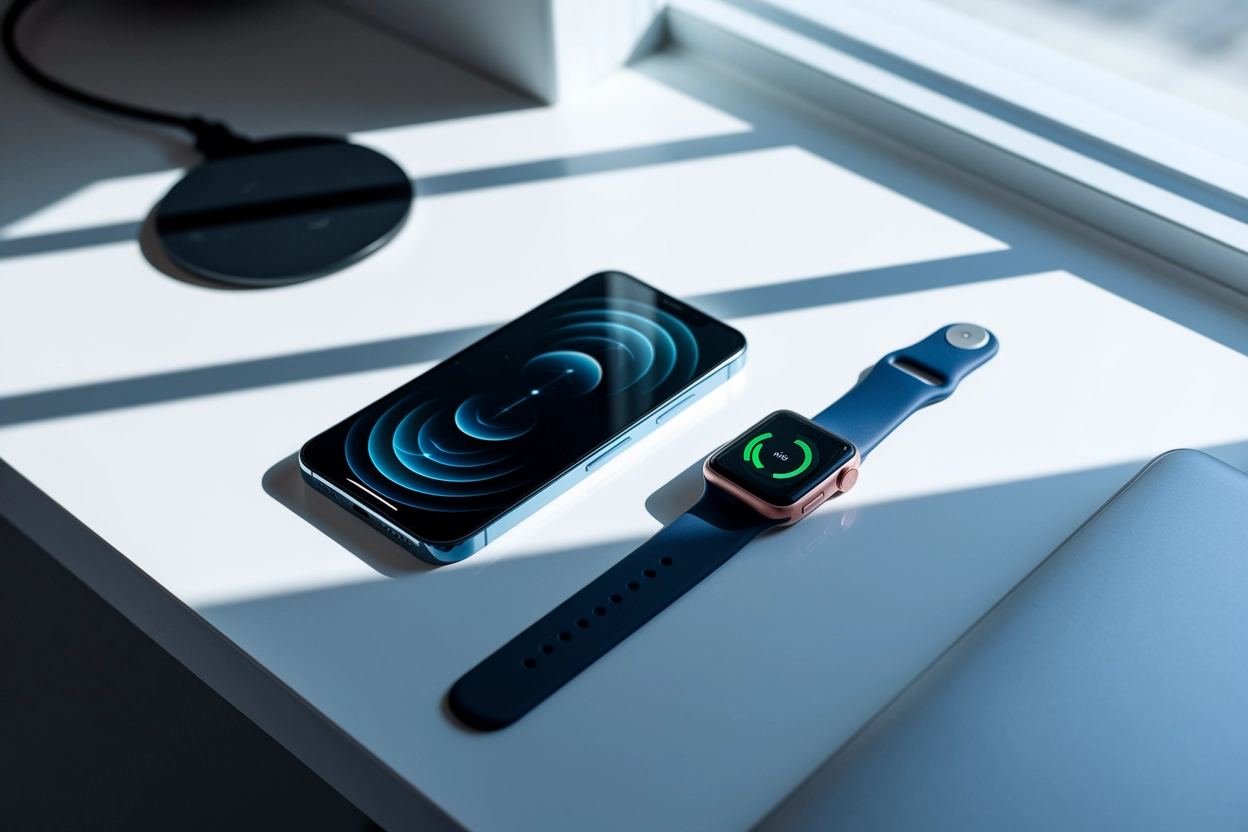

Синхронізація смарт-годинника з мобільним пристроєм — це базовий етап налаштування, який перетворює стильний аксесуар на багатофункціональний центр управління здоров’ям і комунікаціями. Тільки після успішного поєднання стає доступним моніторинг серцевого ритму, аналіз сну та швидке отримання сповіщень із месенджерів безпосередньо на зап’ястя.
Якщо ігнорувати цей процес або виконати його некоректно, сучасний гаджет втрачає 90% своїх інтелектуальних можливостей, зокрема опцію безконтактної оплати та GPS-навігацію. Годинник стає просто автономним хронометром, тоді як саме зв’язок зі смартфоном відкриває доступ до глибокої аналітики активності та віддаленого керування дзвінками.
Підготовка пристроїв до першого підключення
Стабільне сполучення гаджетів залежить від виконання технічних вимог, які гарантують безперебійний обмін даними під час ініціалізації системи та подальшої експлуатації.
Вимоги до пристроїв:
- Рівень заряду. Обидва девайси мають бути заряджені щонайменше до 50%, оскільки процес оновлення прошивки споживає багато енергії.
- Активні модулі. На смартфоні необхідно заздалегідь увімкнути Bluetooth та Wi-Fi для швидкої ідентифікації годинника.
- Версія системи. Перевірте відповідність iOS або Android вимогам виробника годинника (зазвичай вказано на коробці).
- Доступ до мережі. Стабільне інтернет-з’єднання є критичним для завантаження пакетів локалізації та системних патчів.
Перед початком роботи перейдіть у налаштування смартфона та переконайтеся, що операційна система оновлена до останньої доступної версії. Для iPhone це розділ «Загальні» — «Оновлення ПЗ», а для Android — «Про телефон» або «Системні оновлення». Це мінімізує ризик виникнення програмних конфліктів, коли телефон «бачить» годинник, але не може встановити захищений протокол зв’язку через застарілі драйвери Bluetooth.
Особливу увагу слід приділити інтернет-з’єднанню, адже при першому запуску смарт-годинник часто ініціює завантаження свіжої прошивки, вага якої може сягати кількох сотень мегабайтів. Використання швидкого Wi-Fi замість мобільного інтернету не лише прискорить процес, а й допоможе уникнути помилок при розпакуванні файлів. Переконайтеся, що пристрої знаходяться на відстані не більше одного метра один від одного, щоб уникнути перешкод сигналу.
Якщо ви раніше використовували цей годинник з іншим телефоном, обов’язково виконайте повне скидання налаштувань на самому годиннику. Без видалення попередньої прив’язки новий смартфон не зможе виявити гаджет у списку доступних для створення пари. Після того, як екран годинника покаже привітання або QR-код, можна переходити до вибору відповідного програмного забезпечення на смартфоні.
Програмне забезпечення для різних брендів
Для коректної взаємодії пристроїв необхідно встановити фірмовий застосунок від виробника, який виступає посередником між операційними системами годинника та телефона.
| Бренд годинника | Назва додатка | Магазин (Store) |
|---|---|---|
| Apple Watch | Watch | App Store |
| Samsung Galaxy Watch | Galaxy Wearable | Google Play / Galaxy Store |
| Xiaomi / Redmi / Amazfit | Mi Fitness / Zepp Life | Google Play / App Store |
| Huawei / Honor | Huawei Health | AppGallery / App Store |
| Garmin | Garmin Connect | Google Play / App Store |
Більшість програм доступна для вільного завантаження в App Store та Google Play. Однак для власників Huawei на Android актуальну версію Huawei Health краще завантажувати з офіційного сайту huawei.com або через AppGallery, оскільки версія в Google Play може оновлюватися із затримкою. Після встановлення софту важливо дозволити програмі доступ до Bluetooth та надсилання сповіщень у системних налаштуваннях телефона.
Важливо: Без реєстрації та входу в обліковий запис (Apple ID, Samsung Account, Mi Account) більшість функцій синхронізації, включаючи збереження історії тренувань та хмарне копіювання даних, будуть недоступними.
Створення облікового запису дозволяє не лише накопичувати статистику, а й швидко відновити всі налаштування при заміні смартфона. Під час реєстрації обов’язково вказуйте точні антропометричні дані: вік, вагу та зріст. Це необхідно для коректної роботи алгоритмів підрахунку спалених калорій та аналізу серцевого ритму. Після авторизації додаток запропонує додати новий пристрій — саме з цього моменту починається пряма технічна синхронізація через інтерфейс обраної програми.
Алгоритм з’єднання Apple Watch із iPhone
Екосистема Apple пропонує максимально автоматизований процес, де участь користувача зведена до кількох простих дій у нативному середовищі iOS.
Інструкція для власників iPhone:
- Активація. Увімкніть Apple Watch, затиснувши бічну кнопку, та піднесіть його до розблокованого iPhone.
- Сканування. Коли на екрані телефона з’явиться вікно налаштування, натисніть «Продовжити» та наведіть камеру iPhone на анімовану хмару частинок на годиннику.
- Персоналізація. Виберіть зап’ястя, на якому будете носити годинник, та підтвердьте умови ліцензійної угоди.
- Синхронізація. Дочекайтеся завершення копіювання даних, не віддаляючи пристрої один від одного.
У процесі налаштування система запитає про бажання встановити всі наявні додатки, які мають версії для watchOS. Рекомендується обирати вибіркове встановлення, щоб не перевантажувати пам’ять годинника непотрібним софтом. Також на цьому етапі можна налаштувати Siri та функції відстеження маршрутів. Якщо ви використовуєте кілька iPhone, пам’ятайте, що Apple Watch може бути активно синхронізований лише з одним основним смартфоном одночасно.
Особливу увагу приділіть етапу створення пароля та налаштування Apple Pay. Годинник запропонує створити чотиризначний або довгий код доступу — це обов’язкова умова для використання безконтактних платежів. Після введення пароля на годиннику дані ваших карток із Wallet на iPhone будуть безпечно інтегровані. Якщо ви активуєте функцію «Замок активації», ваш годинник буде захищений від використання сторонніми особами у разі втрати, оскільки вимагатиме ваш Apple ID.
«Введення пароля Apple ID під час налаштування є критичним кроком: це активує захист від крадіжки та дозволяє годиннику автоматично синхронізувати ваші контакти, пошту та записи календаря в межах iCloud.»
Підключення Samsung Galaxy Watch до Android-смартфонів
Годинники Samsung базуються на системі WearOS, що потребує встановлення не лише базового додатка, а й спеціальних фонових сервісів для повної сумісності.
Процес починається із завантаження Galaxy Wearable. Після запуску програма почне пошук пристроїв поблизу. Як тільки модель буде знайдена, на обох екранах відобразиться шестизначний цифровий код. Вам потрібно підтвердити, що цифри збігаються, натиснувши кнопку «Ок» або «Підтвердити» спочатку на смартфоні, а потім на годиннику. Це гарантує, що ви підключаєтеся саме до свого гаджета, а не до сусідського пристрою.
Необхідні системні дозволи:
- Контакти та дзвінки. Для відображення імен абонентів під час вхідних викликів.
- Повідомлення. Для читання та швидких відповідей безпосередньо з екрана годинника.
- Геопозиція. Для побудови маршрутів та коректного відображення погоди.
- Сховище. Для перенесення музики або зображень на внутрішню пам’ять годинника.
Якщо ви підключаєте Galaxy Watch до смартфона іншого бренду (наприклад, Google Pixel або Xiaomi), система запропонує встановити Galaxy Watch Manager та Samsung Accessory Service. Ці плагіни необхідні для стабільної роботи Bluetooth-протоколу. Важливо розуміти, що при використанні стороннього Android-смартфона деякі специфічні функції, такі як вимірювання ЕКГ або артеріального тиску, можуть бути недоступні, оскільки вони вимагають інтеграції з фірмовим сервісом Samsung Health Monitor.
| Модель годинника | Сумісність Android | Особливості роботи |
|---|---|---|
| Galaxy Watch 4/5/6/7 | Android 8.0 та вище | Потрібен Google Mobile Services (GMS) |
| Galaxy Watch (Tizen) | Android 5.0 та вище | Обмежена підтримка нових додатків |
| Gear S3 / Sport | Android 4.4 та вище | Робота через застарілі плагіни |
Завершальним етапом є налаштування облікового запису Google на годиннику. Це дозволить вам завантажувати додатки безпосередньо з Play Store на зап’ястя. Якщо під час підключення виникає помилка ідентифікації, перевірте, чи не ввімкнено на смартфоні режим енергозбереження, який часто обмежує роботу Bluetooth-модуля. Після успішного завершення всіх етапів годинник проведе коротке навчання з управління жестами та інтерфейсом.
Синхронізація китайських брендів через універсальне ПЗ
Для гаджетів від Xiaomi, Amazfit та Huawei алгоритм дещо відрізняється через потребу в глибокому налаштуванні фонових процесів у самій оболонці смартфона.
Порада: Завжди використовуйте вбудований у годинник QR-код для першого з’єднання — це автоматично спрямує вас на правильну сторінку додатка в магазині, уникаючи встановлення застарілих або несумісних версій софту.
Після ввімкнення годинника на його екрані зазвичай з’являється QR-код. Відкрийте встановлений додаток (наприклад, Mi Fitness), натисніть символ «+» або «Додати пристрій» і відскануйте цей код. Смартфон автоматично визначить модель і запропонує створити пару. Це найшвидший спосіб, який мінімізує помилки ручного пошуку в списку доступних Bluetooth-пристроїв.
Етапи підключення китайських смарт-годинників:
- Сканування коду. Використання інтерфейсу додатка для зчитування ідентифікатора з екрана годинника.
- Підтвердження пари. Натискання галочки на дисплеї годинника для дозволу з’єднання.
- Авторизація. Вхід у Mi Account або Huawei ID для хмарної синхронізації.
- Налаштування фонового режиму. Активація дозволів у меню «Автозапуск» смартфона.
Критично важливо налаштувати роботу програми у фоновому режимі. Смартфони Android часто агресивно закривають додатки для економії заряду, що призводить до зупинки синхронізації сповіщень. Перейдіть у налаштування батареї смартфона, знайдіть ваш фірмовий додаток і встановіть для нього статус «Без обмежень» або додайте в «Білий список». Це гарантує, що зв’язок не перерветься, навіть якщо ви давно не відкривали програму.
Для консолідації даних можна налаштувати передачу інформації в агрегатори здоров’я. У налаштуваннях Mi Fitness або Zepp знайдіть пункт «Сторонні сервіси» та виберіть Google Fit або Apple Health. Таким чином, дані про кроки, пульс та сон будуть доступні в єдиній системі моніторингу вашого смартфона разом із інформацією з інших спортивних гаджетів чи ваг.
Налаштування передачі сповіщень та дозволів
Після технічного поєднання необхідно визначити, які саме дані будуть транслюватися зі смартфона на екран годинника, щоб уникнути зайвого інформаційного шуму.
Популярні категорії сповіщень:
- Месенджі. Повний текст повідомлень із Viber, Telegram та WhatsApp.
- Дзвінки. Можливість відхилити виклик або прийняти його (якщо годинник має динамік).
- Соціальні мережі. Лайки та коментарі з Instagram або Facebook.
- Календар. Нагадування про заплановані зустрічі та події.
Зайдіть у розділ «Сповіщення» у вашому додатку для годинника. Тут ви побачите список усіх програм, встановлених на телефоні. Вимкніть передачу сигналів від непріоритетних додатків, таких як ігри чи рекламні розсилки магазинів. Це суттєво заощадить заряд акумулятора обох пристроїв, оскільки вібродвигун годинника не буде спрацьовувати на кожне другорядне оновлення.
Не забудьте активувати функцію «Дзеркальне відображення сповіщень» для iPhone або «Доступ до сповіщень» для Android. Якщо сповіщення не приходять, перевірте, чи не активовано на годиннику режим «Не турбувати». Також важливо дозволити годиннику працювати, коли екран смартфона вимкнений. Більшість сучасних моделей дозволяють налаштувати «Розумне пробудження» — годинник буде вібрувати лише тоді, коли він відчуває, що знаходиться на руці користувача.
Пам’ятайте про конфіденційність: у налаштуваннях багатьох моделей можна приховати вміст повідомлення на екрані годинника, поки ви на нього не натиснете. Це завадить стороннім людям прочитати вашу приватну переписку, якщо вони випадково подивляться на ваше зап’ястя.
Вирішення труднощів під час з’єднання
Навіть при точному дотриманні інструкцій можуть виникнути технічні збої, які заважають коректному виявленню гаджета або стабільності зв’язку.
| Проблема | Причина | Спосіб вирішення |
|---|---|---|
| Смартфон не бачить годинник | Активне інше з’єднання | Вимкніть Bluetooth на інших пристроях поруч |
| Помилка синхронізації даних | Заповнений кеш додатка | Очистіть кеш у налаштуваннях смартфона |
| Часті розриви зв’язку | Режим енергозбереження | Вимкніть оптимізацію батареї для програми |
Якщо смартфон категорично відмовляється знаходити годинник, спробуйте «перезавантажити» Bluetooth-модуль: вимкніть його на 10 секунд і ввімкніть знову. Також переконайтеся, що годинник не підключений безпосередньо через системне меню Bluetooth телефона. Смарт-годинники повинні додаватися виключно через фірмовий застосунок. Якщо пристрій з’явився у списку Bluetooth-з’єднань системи, видаліть його («забудьте пристрій») і повторіть пошук через додаток.
Критичний метод: Якщо жоден із кроків не допомагає, виконайте Reset (скидання до заводських налаштувань) на самому годиннику. Це видалить усі тимчасові файли, які могли спричинити програмну помилку під час попередніх невдалих спроб сполучення.
Ще однією причиною конфліктів є ліміт підключених пристроїв. Більшість смартфонів стабільно працюють із 3–5 Bluetooth-гаджетами одночасно. Якщо у вас підключені навушники, автомобільна магнітола та кілька смарт-датчиків, спробуйте тимчасово вимкнути зайві аксесуари. Перевірте також наявність оновлень для самого додатка в магазині — розробники часто випускають фікси для покращення сумісності з новими моделями смартфонів.
Наостанок переконайтеся, що на годиннику вимкнено «Авіарежим». Іноді користувачі випадково активують його через меню швидких налаштувань. Після усунення проблеми та успішного з’єднання рекомендується відразу перевірити працездатність функції «Знайти мій годинник» у додатку — це найкращий тест того, що двосторонній канал зв’язку налаштований правильно та працює без затримок.
Синхронізація смарт-годинника може здатися складним процесом через велику кількість дозволів та підключень, проте ці зусилля цілком виправдані. Правильно налаштована система працює автоматично: вам більше не доведеться щоразу заходити в додаток чи вручну копіювати дані. Екосистема пристроїв сама дбатиме про оновлення, передачу статистики та миттєве інформування про важливі події. Вибір на користь повної інтеграції з фірмовим ПЗ замість обмеженого використання — це шлях до максимальної продуктивності вашого гаджета та зручності у щоденних справах.



