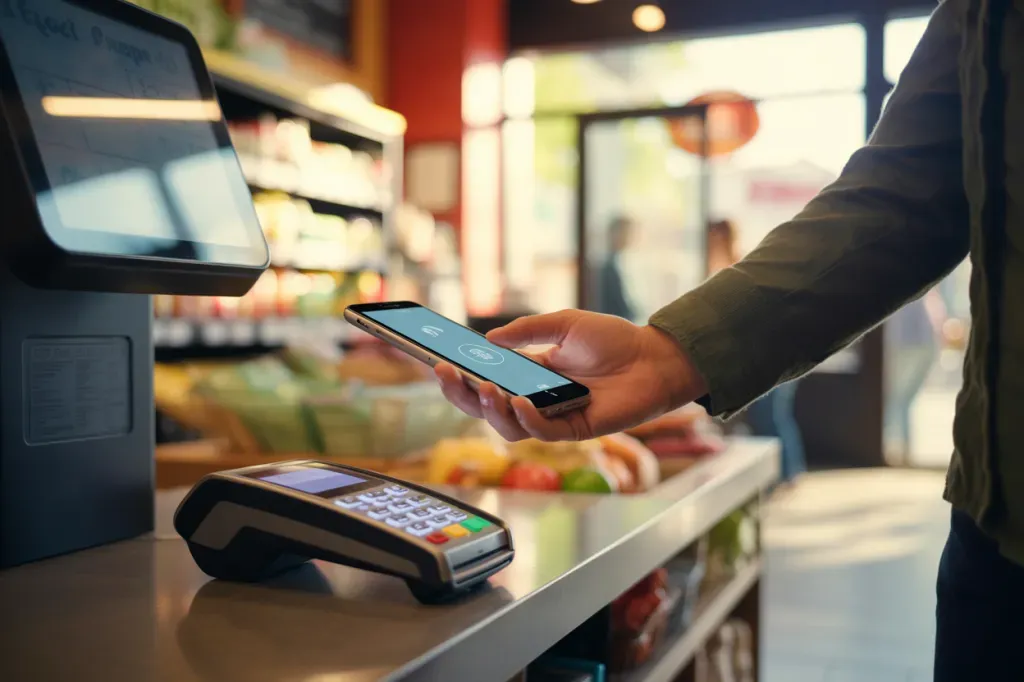

Безконтактна оплата телефоном стала стандартом у магазинах і транспорті, бо прискорює розрахунок і зменшує черги. Смартфон завжди під рукою, тому підтвердження відбитком пальця чи Face ID швидше, ніж діставати пластик і вводити ПІН. Важливо: це справжня карткова операція — з вашої банківської картки, а телефон лише безпечно передає її платіжні дані у вигляді токена. Жодного «окремого гаманця» чи поповнень не потрібно.
NFC у смартфоні: як відбувається передача під час оплати
NFC — це радіозв’язок на відстані кількох сантиметрів, який активується лише під час близького піднесення смартфона до платіжного термінала. Робоча дистанція зазвичай 2–4 см. Смартфон з увімкненим NFC і доданою карткою у гаманці передає не номер картки, а одноразовий токен, створений емітентом. Це токенізована операція, тому справжні реквізити не розкриваються ані терміналу, ані продавцю.
Типова послідовність виглядає так: ви підносите телефон до зчитувача, запускається захищений обмін між терміналом і платіжною системою, банк підтверджує оплату, на екрані з’являється позначка успіху, а каса друкує чек. Весь цикл триває кілька секунд, поки пристрої перебувають на малій відстані.
Етапи на терміналі:
- Каса вводить суму, термінал переходить у режим приймання.
- Ви підносите смартфон на 2–4 см до зчитувача.
- Термінал отримує токен і дані перевірки пристрою.
- Запит авторизації йде до банку-емітента.
- Банк підтверджує або відхиляє операцію.
- Термінал показує «Оплачено», друкується або надсилається електронний чек.
Де приймають оплату телефоном: символи й точки приймання
Платити телефоном можна скрізь, де на терміналі є символ безконтактних платежів — хвилеподібні дуги біля логотипа карток. Значок Google Pay може бути відсутній, це не критично: якщо є безконтактний символ, оплата з телефона пройде. Часті місця — каси магазинів, автомати самообслуговування, валідатори в міському транспорті, кафе, аптеки, заправки.
Типові локації:
- Каси супермаркетів і невеликих магазинів.
- Валідатори в автобусах, трамваях, метро.
- Кавомати й торгові автомати.
- АЗС та автомийки.
- Аптеки, ресторани, кінотеатри.
Що ввімкнути на Android перед першою оплатою
Перед тим як прикладати телефон до термінала, переконайтеся, що виконані базові вимоги безпеки та налаштування Android. Гаманець має бути застосунком для оплати «за умовчанням», NFC увімкнено, а картка додана та підтверджена банком. Також потрібне блокування екрана, а сам пристрій — без рута та з актуальними оновленнями. Зверніть увагу: антена NFC може бути у верхній або нижній частині корпуса — орієнтуйтеся за підказками виробника.
- Увімкніть NFC у налаштуваннях телефону та, за потреби, додайте плитку «NFC/Гаманець» у «Швидкі налаштування».
- Зробіть Google Гаманець застосунком «Оплата за замовчуванням» у розділі стандартних застосунків.
- Додайте підтримувану банком картку й пройдіть підтвердження через SMS або застосунок банку.
- Установіть блокування екрана: ПІН, графічний ключ, відбиток пальця чи розпізнавання обличчя.
- Переконайтеся, що пристрій відповідає вимогам безпеки: актуальна система, увімкнений Play Protect, відсутній root.
Додавання картки: через Google Гаманець або застосунок банку
Є два однаково робочі способи. Перший — відкрити Google Гаманець, увійти у свій обліковий запис і додати картку вручну, після чого підтвердити її у банку. Другий — виконати додавання з застосунку банку: у розділі карток натиснути «Додати в Google Pay/Гаманець» і завершити підтвердження. Під час додавання інтернет потрібен; для самих платежів — ні.
Нижче два короткі алгоритми без зайвих кроків:
- Через Google Гаманець: відкрити застосунок → «Додати картку» → ввести реквізити або відсканувати → прийняти умови → підтвердити в банку.
- Через застосунок банку: відкрити картку → вибрати «Додати в Google Pay/Гаманець» → підтвердити → дочекатися статусу «Готово до оплати» у гаманці.
Після успішної прив’язки на картці з’явиться позначка готовності до безконтактної оплати, а у гаманці — віртуальний номер, що використовується на терміналах.
Оплата в магазині телефоном на Android — покроково
Є два зручні стартові сценарії: розблокувати телефон і просто піднести його до термінала або відкрити іконку Гаманця й піднести. Відкривати застосунок спеціально не обов’язково. Після підтвердження на екрані з’являється позначка успіху, інколи термінал просить ПІН картки — це нормально, вводьте на терміналі. Тримайте телефон біля зчитувача кілька секунд, не відводячи раніше часу.
Кроки оплати:
- Розблокуйте телефон. За бажання — відкрийте плитку «Гаманець» у «Швидких налаштуваннях».
- Піднесіть задню частину смартфона до зчитувача на 2–4 см і тримайте нерухомо.
- Дочекайтеся вібрації та позначки успіху на екрані.
- За запитом термінала введіть ПІН картки або підпишіть чек.
- Заберіть товар і чек, переконайтеся, що сума списана один раз.
Налаштування та оплата на iPhone (Apple Wallet)
Відкрийте Wallet, натисніть «+», виберіть тип картки, відскануйте або введіть дані й пройдіть підтвердження в банку. У параметрах увімкніть швидкий доступ — «подвійне натискання бічної кнопки», щоб Wallet запускався зі заблокованого екрана. Для безпеки потрібні Face ID або Touch ID та актуальна система.
Для оплати розблокуйте iPhone, двічі натисніть бічну кнопку, підтвердьте Face ID або Touch ID й піднесіть верхню частину телефону до зчитувача на кілька сантиметрів. Тримайте, поки не з’явиться позначка успішної оплати й відтвориться тактильний відгук.
Вартість і підтвердження операції: що відбувається на касі
Додаткової комісії за оплату телефоном з боку платіжного сервісу немає. Розмір списання дорівнює сумі покупки. У деяких мережах термінал може запросити ПІН картки або підпис на чеку — це залежить від налаштувань мерчанта та суми. Для безконтактної оплати інтернет на телефоні не потрібен, токени зберігаються локально та підписуються захищеним елементом.
Оплата телефоном не має окремої комісії для користувача, а доступ до інтернету під час прикладання до термінала не потрібен.
Повернення покупки після оплати телефоном
Щоб повернути товар, надайте чек і сам товар. Якщо касир просить, прикладіть той самий телефон, яким платили. Іноді потрібні останні 4 цифри віртуального номера картки — вони відрізняються від «пластикових» і відображаються у гаманці. Повернення проходить на ту саму токенізовану картку, тож забезпечте доступ до телефону з доданою карткою.
Як знайти останні 4 цифри віртуальної картки в Google Гаманці:
- Відкрити Google Гаманець і вибрати потрібну картку.
- Натиснути «Деталі» або значок інформації на картці.
- Переглянути розділ «Віртуальний номер» або «Номер пристрою» і знайти останні 4 цифри.
- Повідомити ці 4 цифри касиру для оформлення повернення.
Коли безконтактна оплата недоступна: робочі альтернативи
Якщо у вашому пристрої немає NFC або він заблокований виробником, додати картку в мобільний гаманець для безконтактної оплати неможливо. Це обмеження апаратного рівня, його не обходять застосунки.
Що можна зробити натомість:
- Платити цією ж карткою онлайн, використовуючи номер, строк дії та CVV.
- Отримати фізичну картку, прив’язану до вашого рахунку або віртуальної картки, і розраховуватися нею в терміналах.
Обидва варіанти дозволяють оплачувати покупки карткою без NFC-пристрою до моменту зміни смартфона.
Google Гаманець: де завантажити і як отримати швидкий доступ
Застосунок Google Гаманець доступний у крамниці Google Play. Після встановлення додайте плитку «Гаманець» у «Швидкі налаштування» та дозвольте відображення на екрані блокування для миттєвого доступу до карток, квитків і пропусків.
Про цей застосунок:
- Доступ до карток, квитків і пропусків з одного місця.
- Оплата в точках із безконтактним символом та підтримкою Google Pay.
То як обрати спосіб розрахунку телефоном саме вам
Орієнтуйтеся на наявність NFC у вашому пристрої, платформу — Android з Google Гаманцем або iPhone з Apple Wallet, зручність додавання картки через Wallet чи застосунок банку та прийнятні для вас способи підтвердження на касі. Оптимальний сценарій визначається тим, які функції підтримує смартфон і чи дозволяє ваш банк токенізувати картку для безконтактних платежів.